
iPhone 6 聯通版怎麼顯示 4G?把狀態列 LTE 變成 4G 的完整做法
編輯:iPhone 刷機與越獄教學
國行 iPhone 6 的預約與首賣在國內熱度一路走高,但有件事讓不少聯通用戶心裡犯嘀咕:明明卡是 4G 的,狀態列卻死活只顯示「LTE」。其實這不是故障,而是當年 iOS 的網路標識顯示規則造成的錯位——聯通 4G 在系統裡預設以 LTE 呈現。想讓它老老實實顯示成 4G,可以試試下面這套做法。
為什麼聯通版只顯示 LTE
LTE 與 4G 在技術上指向同一張網路,差別只在於系統怎麼標。iPhone 6 聯通版出廠時的运营商描述檔把標識鎖在 LTE,於是用戶看到的就是三個英文字母而非「4G」。要改的是描述檔層面的設定,而不是硬體。
先把系統時間往前調
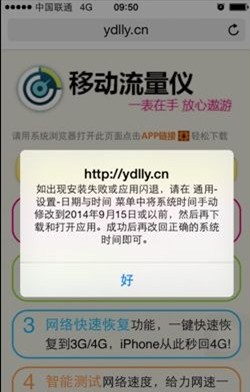
第一步聽起來有點反直覺:把日期調回 9 月 15 日或更早。原因是相關的描述檔有簽發有效期,時間對不上的時候安裝會直接被判定失效。
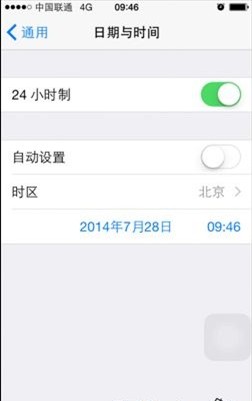
進入「設定—一般—日期與時間」,關掉「自動設定」,再手動把日期拉到 9 月 15 日之前。接著打開 Safari,前往原文提供的網址(ydlly.cn)下載安裝「移動流量儀」這類網路設定工具。
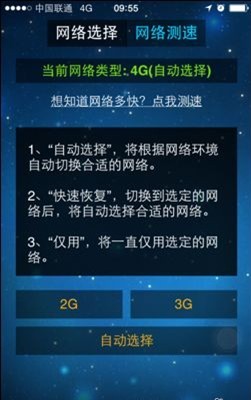
在工具裡把網路模式改為自動
安裝完成後執行該工具,在「網路管理」一欄把選項切到「自動選擇」,讓系統自己去匹配可用的 4G 制式,而不是被舊設定鎖死。
用飛行模式「踢」一下網路
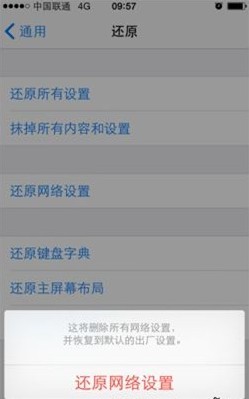
設定改完不會立刻生效,需要讓模組重新搜網。打開飛行模式,等幾秒再關掉,狀態列通常就會跳出 4G 標識。如果還是沒反應,就走「設定—一般—還原—還原網路設定」,手機會自動重啟,重啟後再觀察一次。
完成的判斷標準
成功之後,狀態列左上角顯示的是「4G」而不是「LTE」,上網速度也會跟著走到 4G 的水準。
最後提醒一句:這類第三方描述檔工具並非官方途徑,安裝前請自行評估風險;另外別忘了把系統日期改回正確時間,否則行事曆、通知與部分 App 的驗證都會出問題。