
iOS 8 越獄後怎麼用支付寶買 Cydia 付費插件?圖文步驟
很多人以為越獄最大的好處就是免費拿來海量軟體,這種想法其實不太公平——越獄插件同樣是開發者投入大量時間寫出來的作品。
實際上,越獄後仍願意付費購買 App Store 應用、甚至想方設法購買 Cydia 付費插件的使用者並不少,這是一種尊重開發者勞動的態度。而今年 Cydia 結帳時意外地出現了支付寶選項,對國內使用者來說算是相當方便的一項改進。以下示範購買流程。
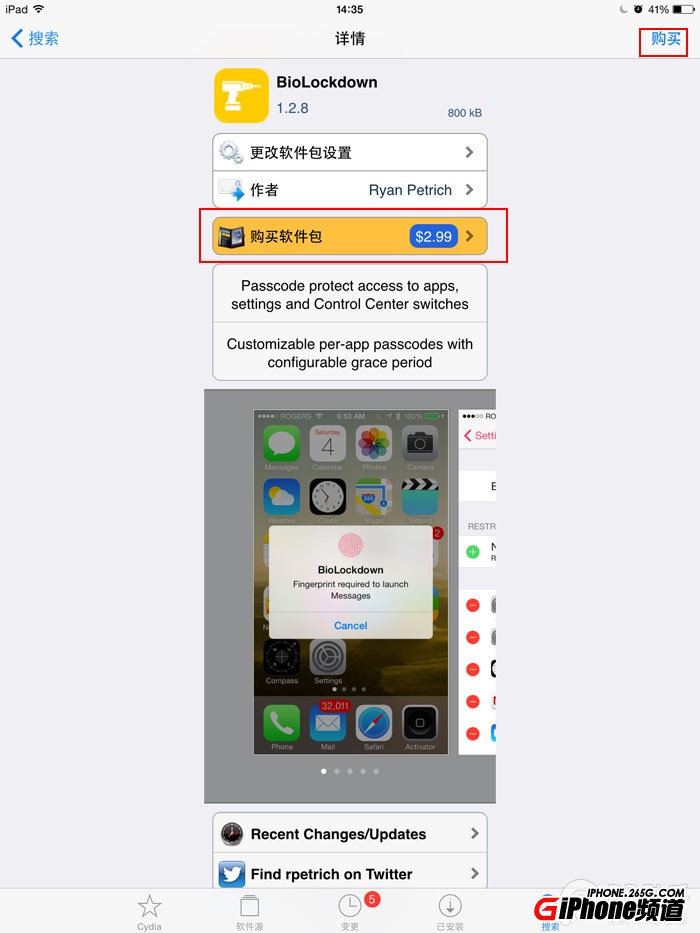
本文以名為《Biolockdown》的插件為例,售價 2.99 美元。
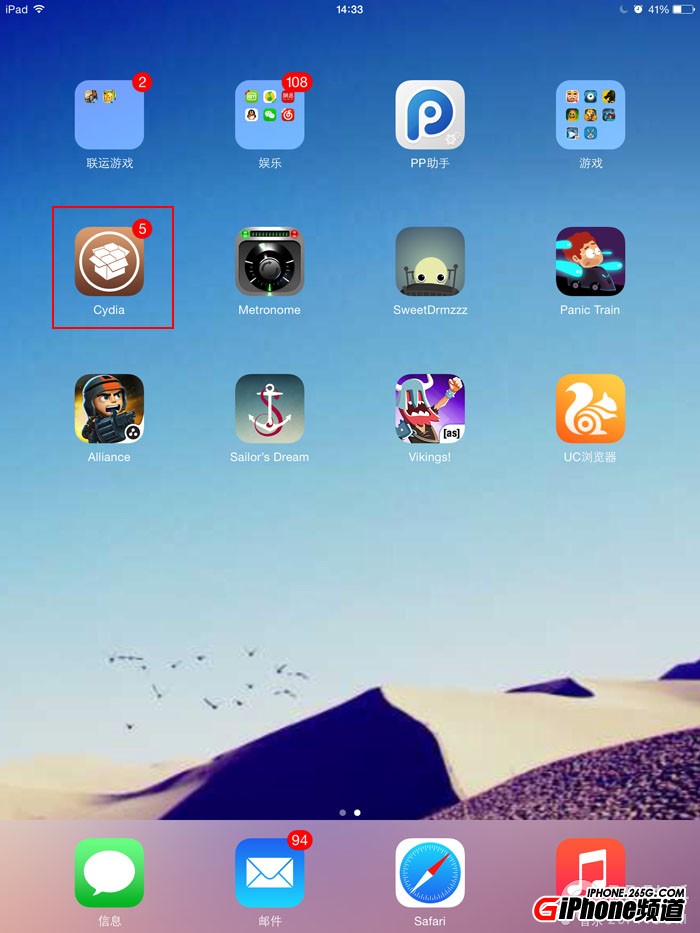
1. 在桌面打開【Cydia】
2. 搜尋【Biolockdown】,進入介紹頁,標價 2.99 美元,點擊【購買選項】
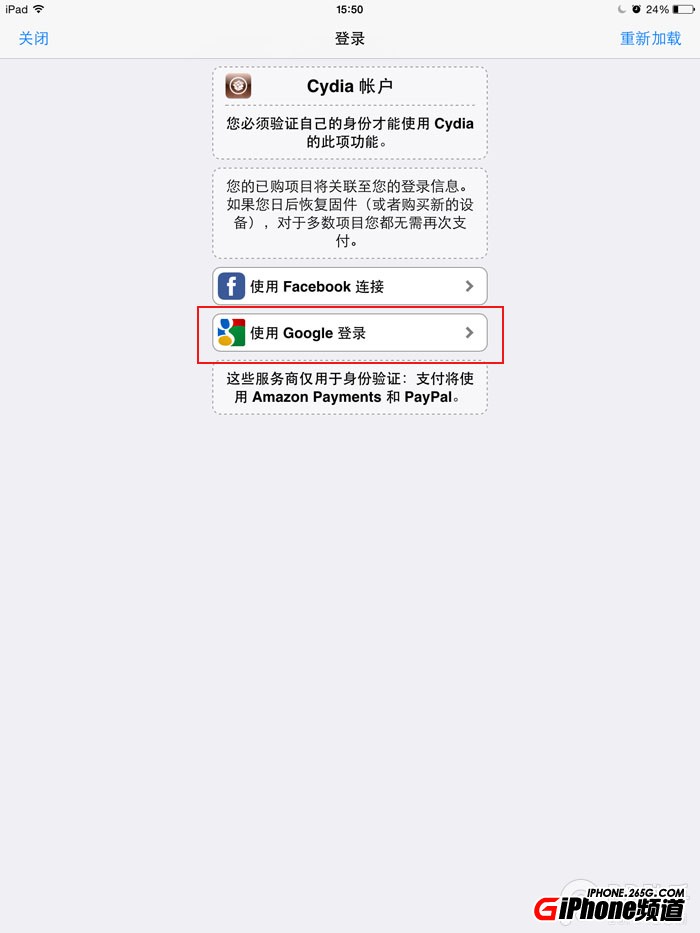
3. 選擇綁定帳號(Facebook 或 Google),此處以 Google 為例,輸入帳號後點【登入】
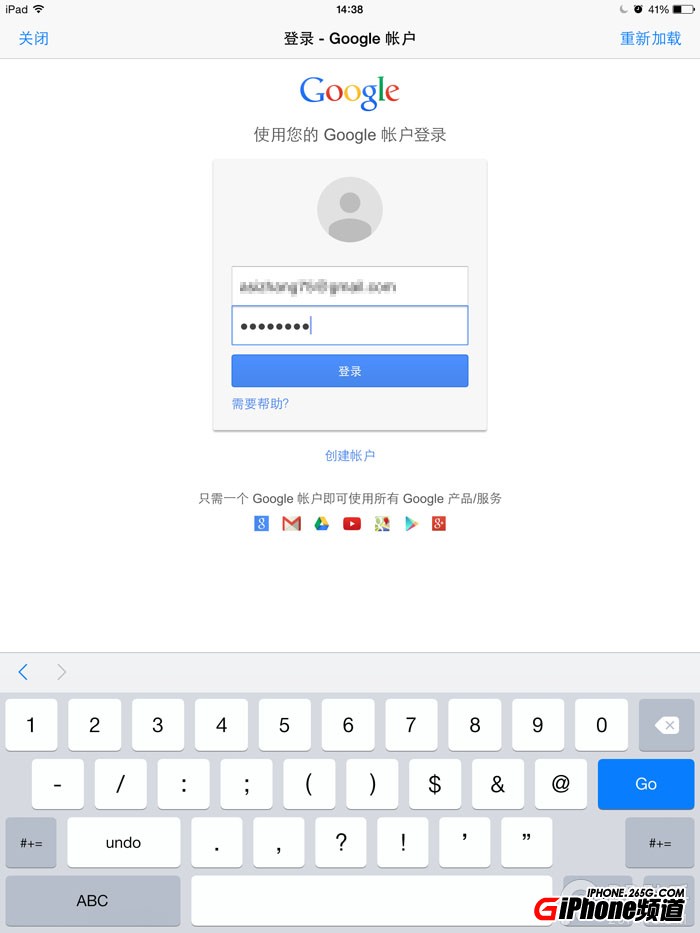
4. 登入成功後,點擊帳號處的位置
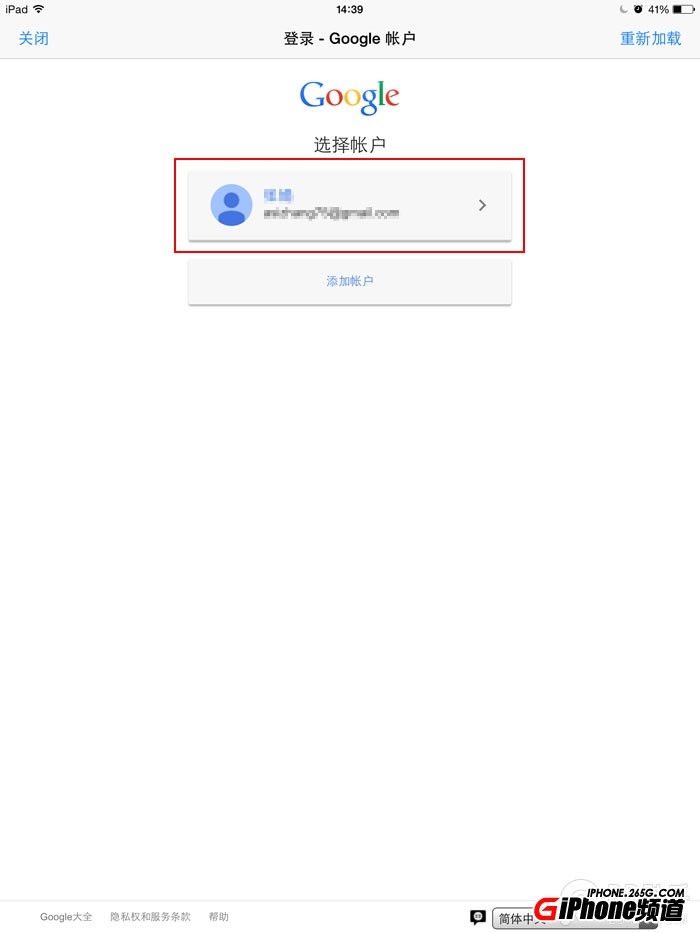
5. 選擇【接受】
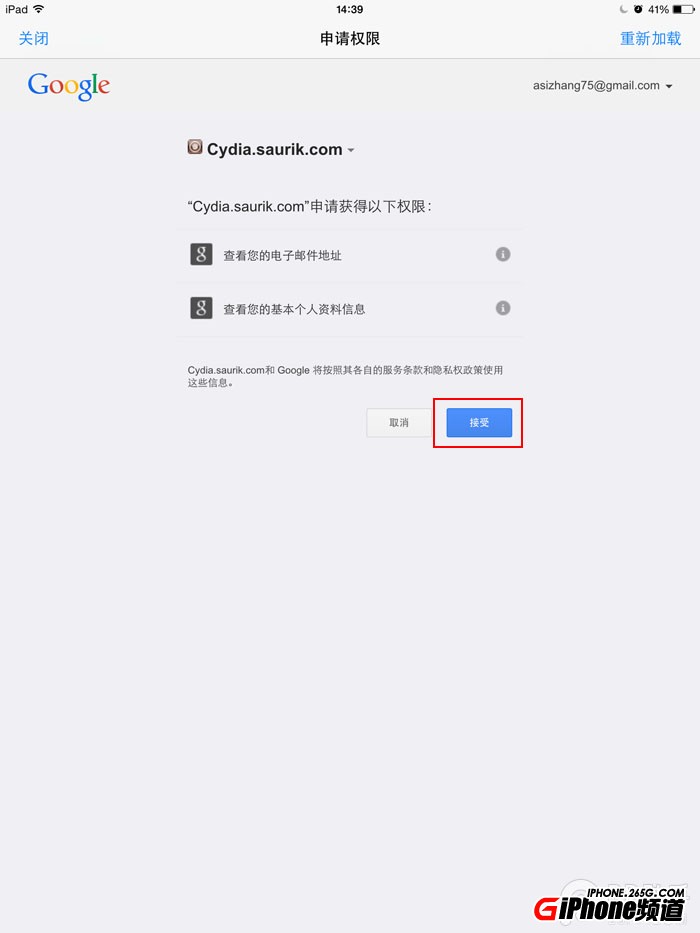
6. 選擇最後一項【立即支付 $2.99(Alipay)】
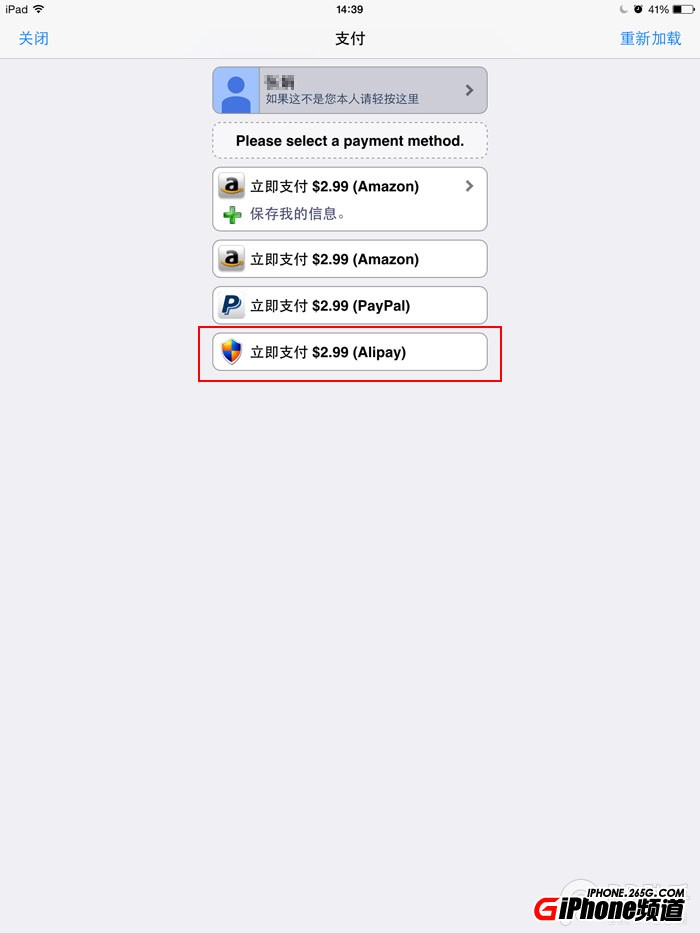
7. 進入支付寶頁面,輸入帳號、密碼與驗證碼,點擊【登入】
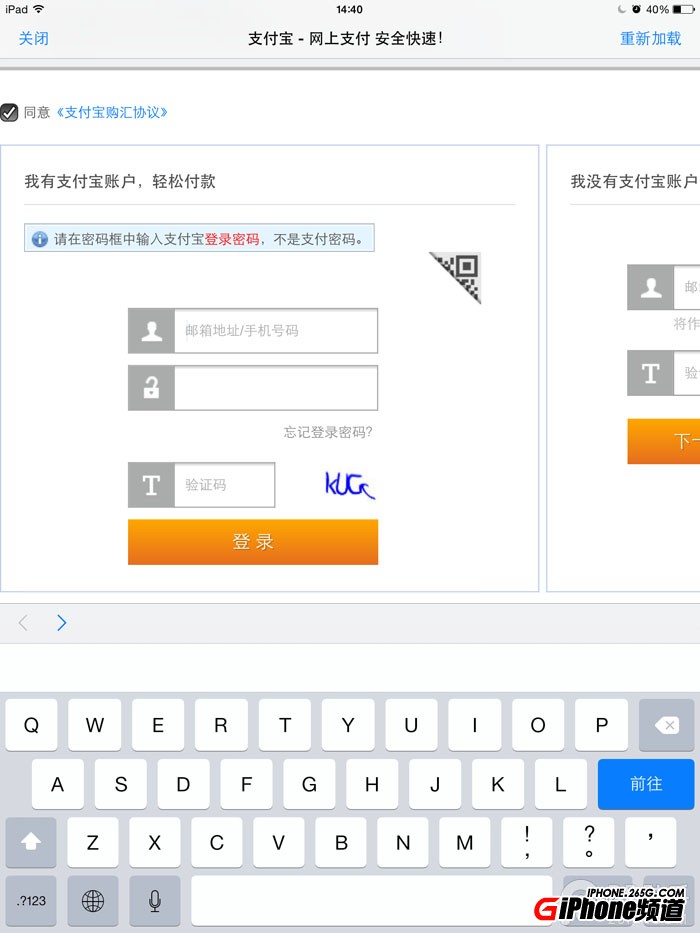
8. 輸入支付密碼
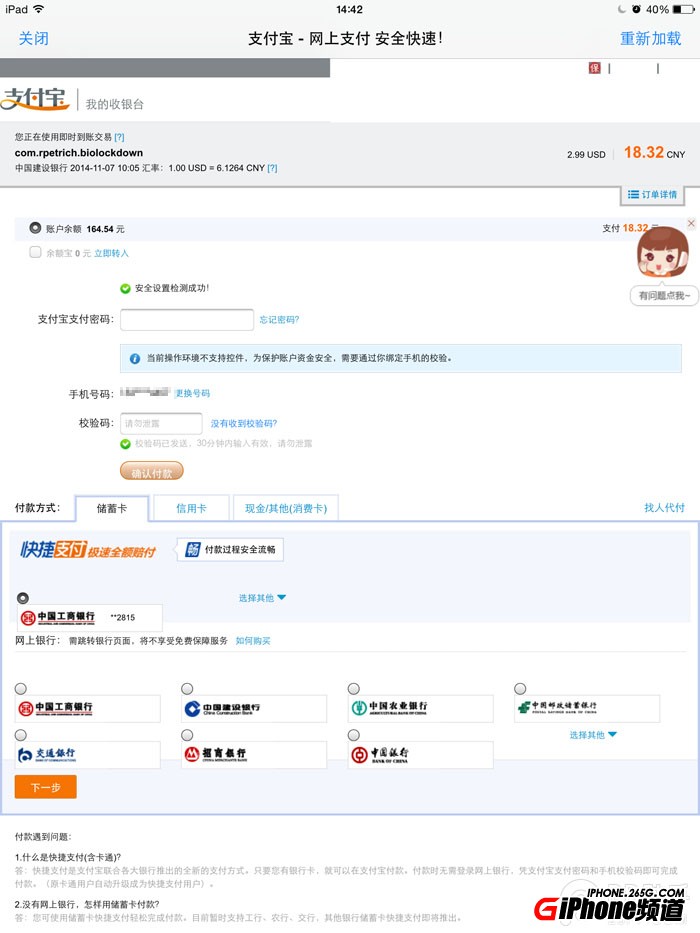
9. 支付完成,返回 Cydia
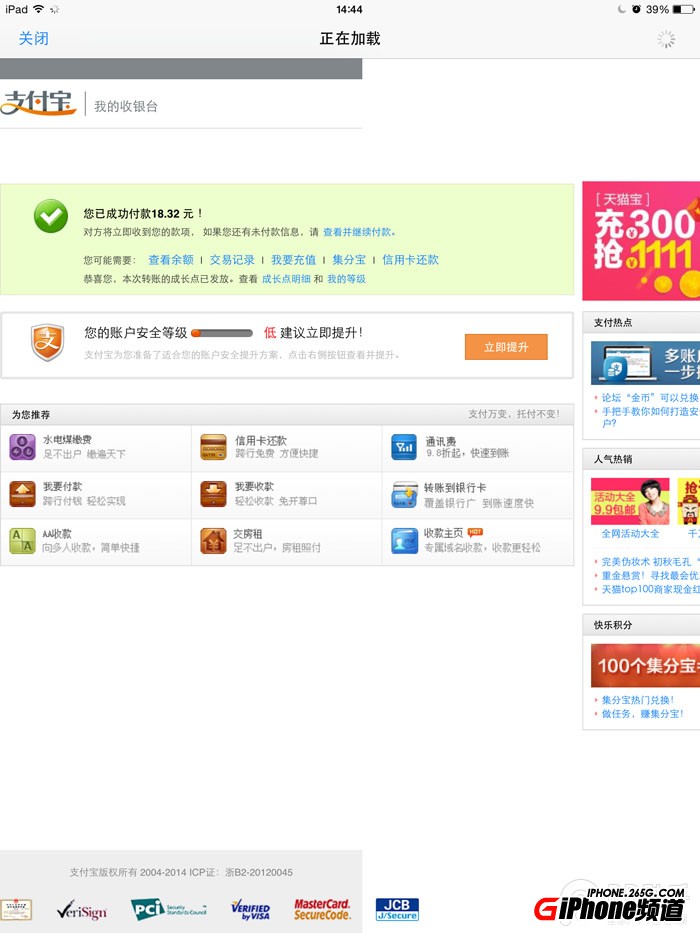
10. Cydia 顯示你已擁有該產品,點擊右上角【Close】
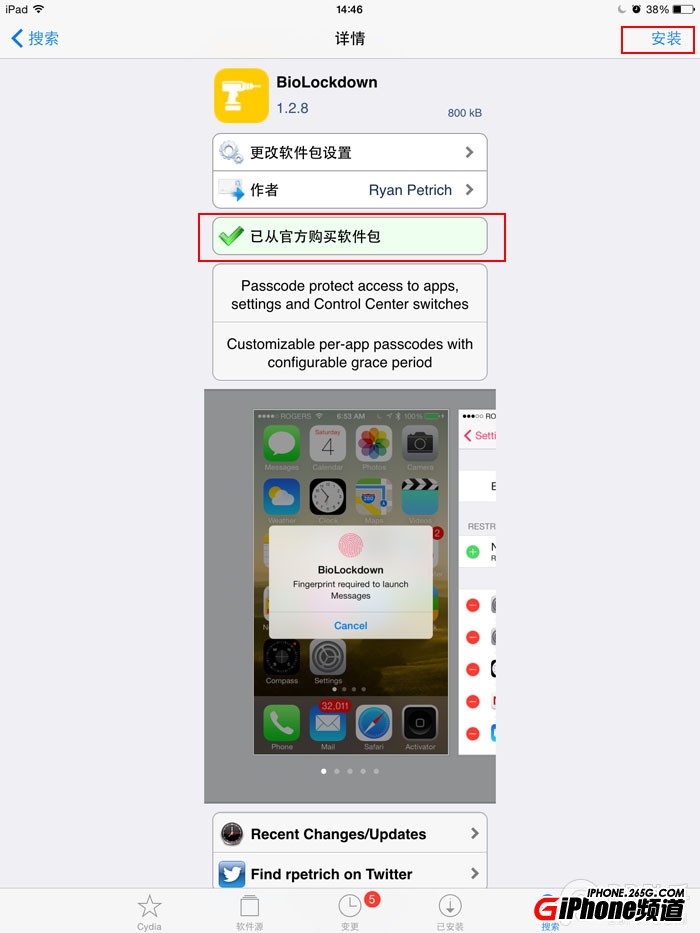
11. 在《Biolockdown》頁面確認已從官方購買,右上角顯示可安裝,點擊【安裝】
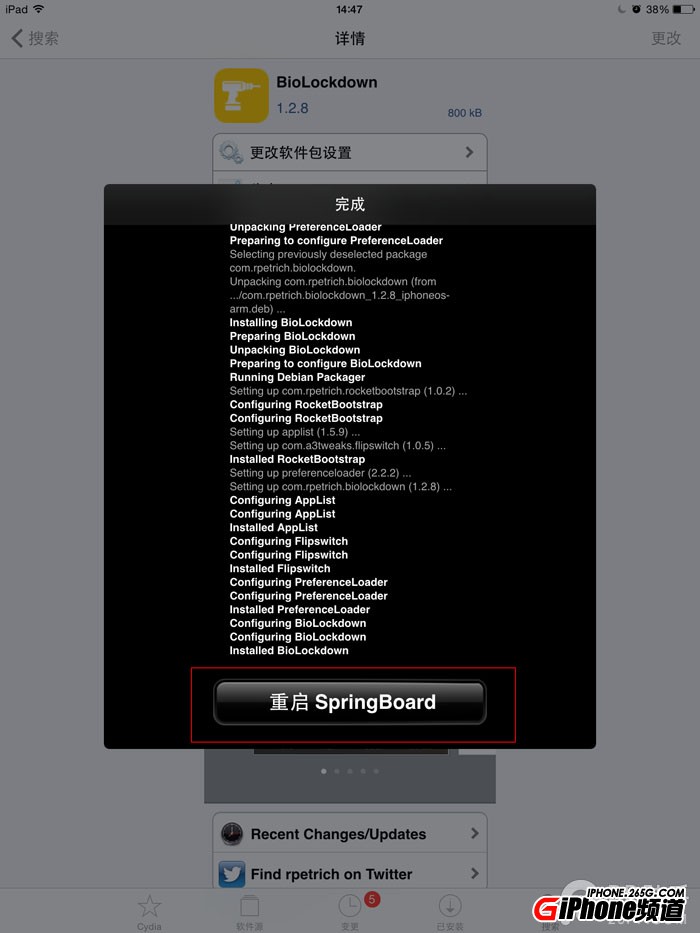
12. 等待下載安裝完成,最後點擊【重啟 SpringBoard】
13. 點擊【已安裝】,即可看到《Biolockdown》出現在清單中
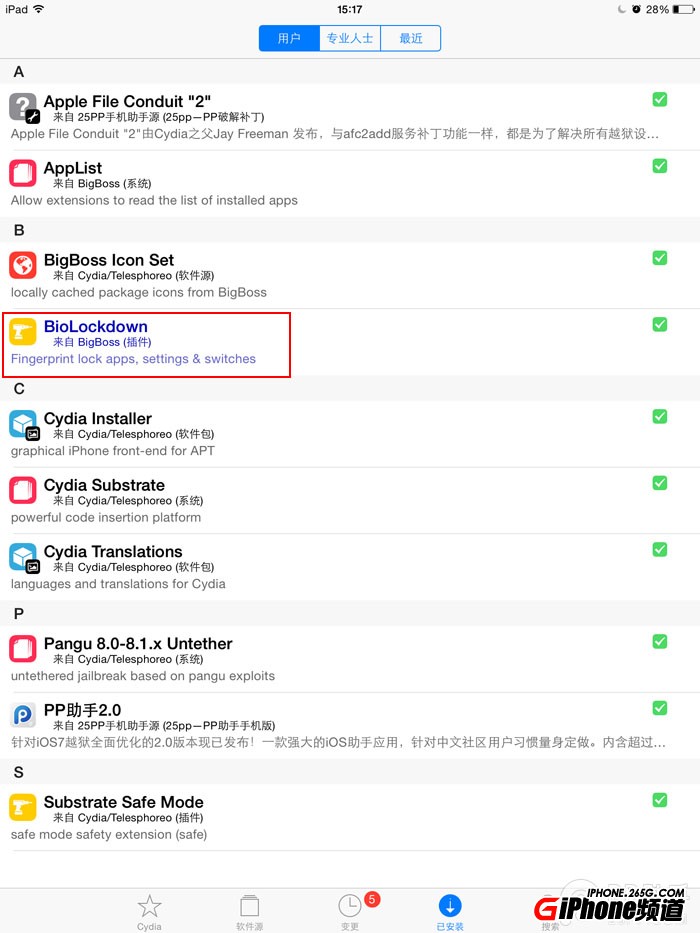
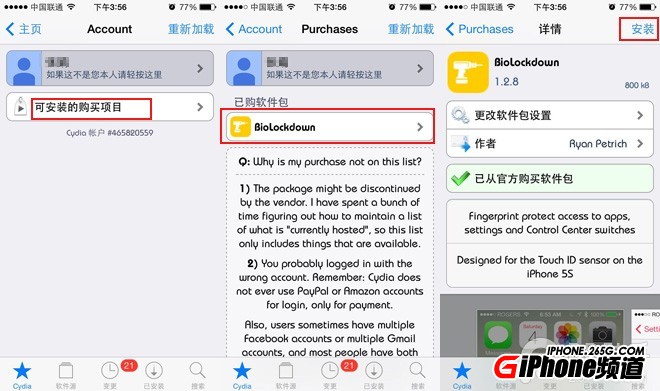
14. 小提醒:為了儘快完成這篇教學,笔者用 iPad 4 購買了指紋辨識增強插件《Biolockdown》,而這款插件在 iPad 4 上根本無法使用。別擔心,錢沒有白花——只要在支援指紋辨識的越獄裝置上登入同一帳號(此例為 Google 帳號),這個插件就能免費重新下載安裝。
購買前建議:下單前先確認插件是否標示相容你的 iOS 版本與機型,Cydia 的付費購買通常綁定帳號而非裝置,這點在換機時很方便,但也意味著買錯類型的插件無法退款。付款頁面請確認網址為官方結帳頁,避免在非官方鏡像源輸入支付寶帳密。