
iOS 9.3.1/9.3.2 不越獄的 4 個實用技巧,隱藏自帶應用也能做到
編輯:iPhone 刷機與越獄教學
iOS 9.3.1/9.3.2 不越獄怎麼「刪除」自帶應用?其實系統裡藏了不少你可能不知道的小技巧,以下整理四個簡單實用的操作。
1、快速清理 iOS 記憶體
過去清理背景程式,得雙擊 Home 鍵再一個個往上滑掉。現在有更快的方式。
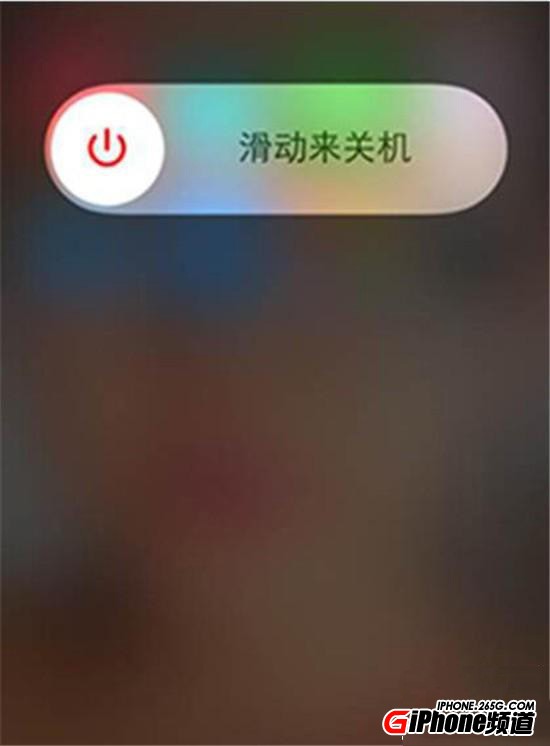
先長按電源鍵直到出現關機畫面,接著放開電源鍵並長按 Home 鍵回到主畫面,再雙擊 Home 鍵——你會發現背景程式已被清空,先前開啟的應用需要重新載入。
2、開啟 iPhone 的 LED 閃爍提醒
路徑為「設定-通用-輔助功能」,找到「LED 閃爍以示提醒」。
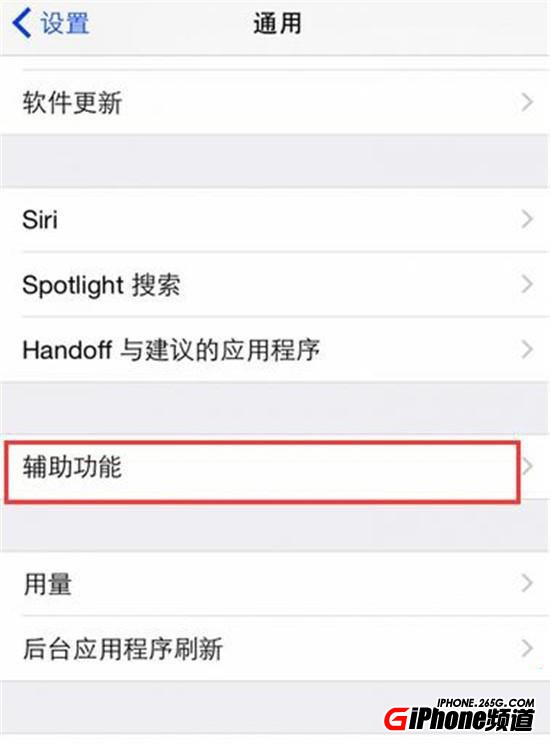
打開開關後,只要有新訊息,iPhone 的 LED 燈就會閃爍提醒。
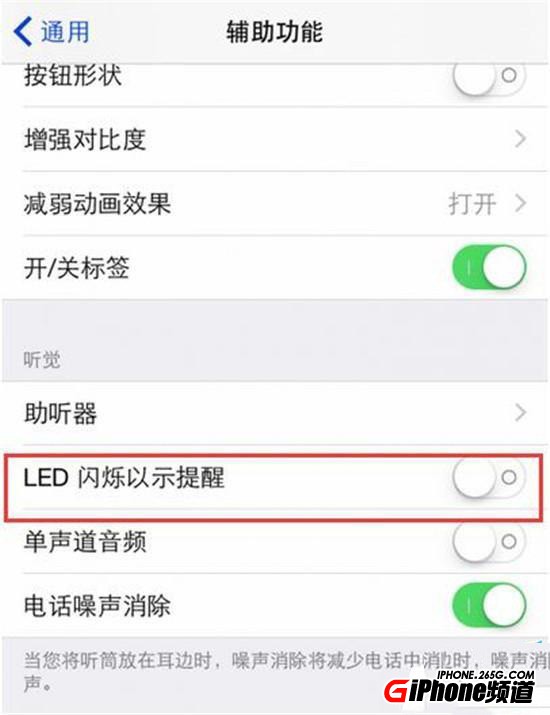
要注意的是,若你同時使用 Apple Watch,通知會被推到手表上,手機的 LED 就不會閃爍了。
3、不用越獄也能「隱藏」自帶應用
這裡說的「刪除」其實是把自帶應用藏起來。
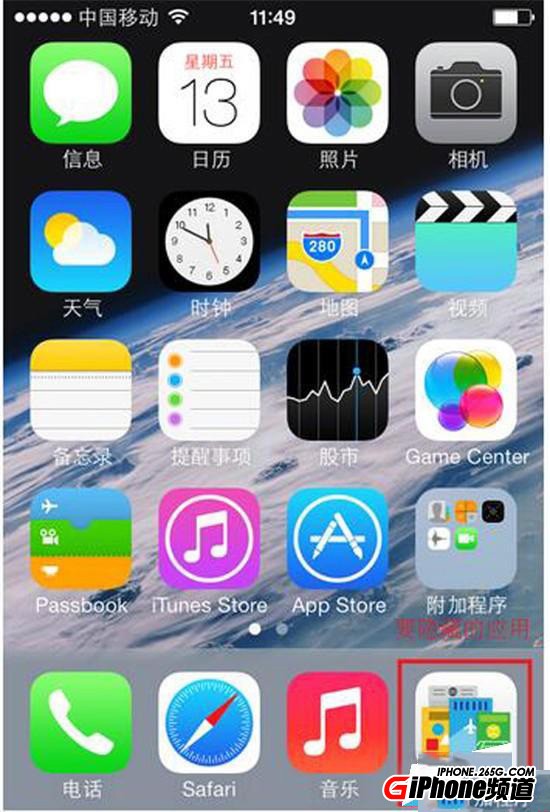
1)先把自帶應用拖進一個獨立資料夾。
2)長按進入編輯狀態,隨便選一個資料夾內的應用,把它拖到第二頁的右側邊緣,再拖回資料夾中間。
3)長按該應用圖示的同時按下 Home 鍵,這個自帶應用就「隱藏」起來了。
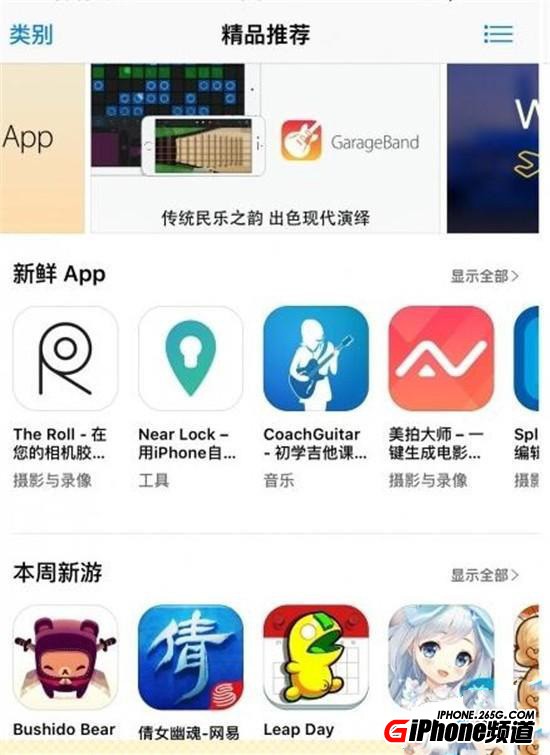
4、刷新 App Store 頁面
App Store 頁面老是載入不出來時,可以點擊頁面最下方的五個分欄之一(例如排行榜或精選推薦),連續點擊約十次,畫面會變白後自動重新載入。
以上四個技巧都不需要越獄,日常操作卻很實用。其中「隱藏圖示」的手法在重啟後可能會失效,若你希望長期維持乾淨的首頁, iOS 10 之後的版本提供了更直接的移除方式。