
iPhone 6s 的 3D Touch 這樣用:九個真正實用的操作技巧
蘋果為 iPhone 6s 加入 3D Touch 技術,但多數人只把它當成「用力按一下就震一下」。如果你還停留在這個階段,等於浪費了這台手機最關鍵的賣點。以下九個用法,才是 3D Touch 真正該有的樣子。
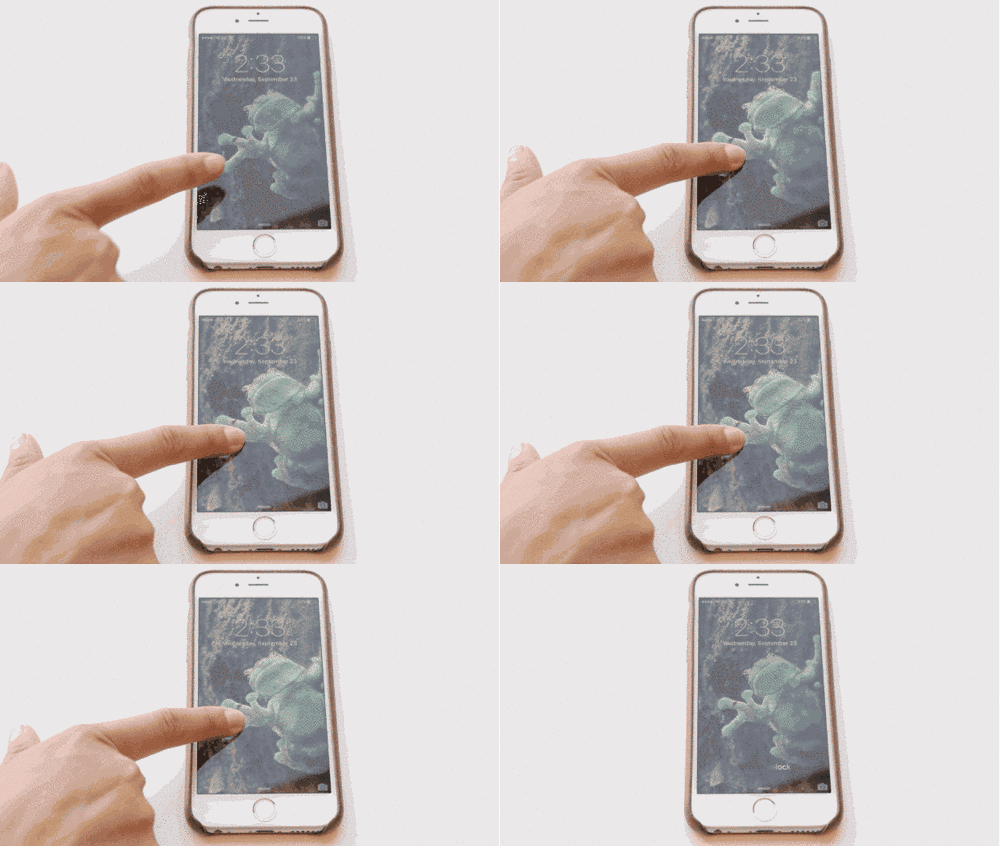
1. Live Photo 動態鎖屏
鎖屏有靜態壁紙與 Live Photo 兩種形態。設定好動態壁紙後,只要稍微用力按壓螢幕,畫面就會動起來。
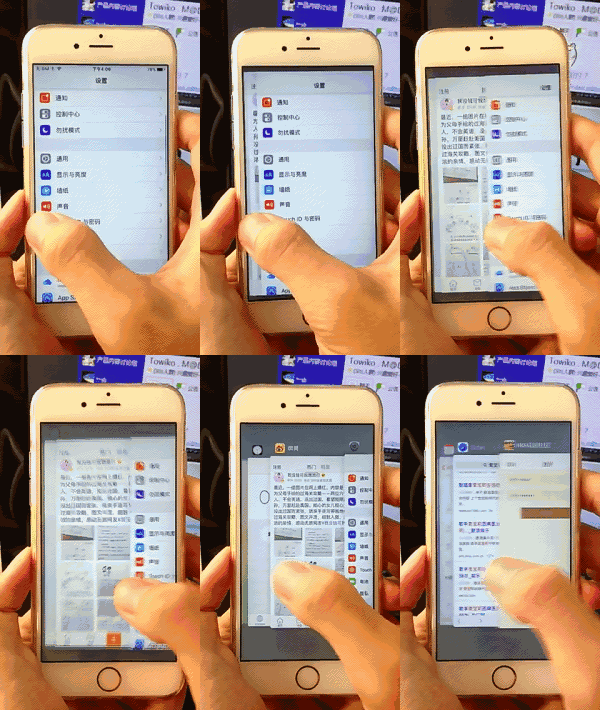
2. 快速切換後台
不必再按 Home 鍵叫出後台,也不用開啟輔助的白色小圓點。用力按壓螢幕左緣往右滑,無論在桌面或 App 內都能直接喚出多工介面,單手操作相當順手。
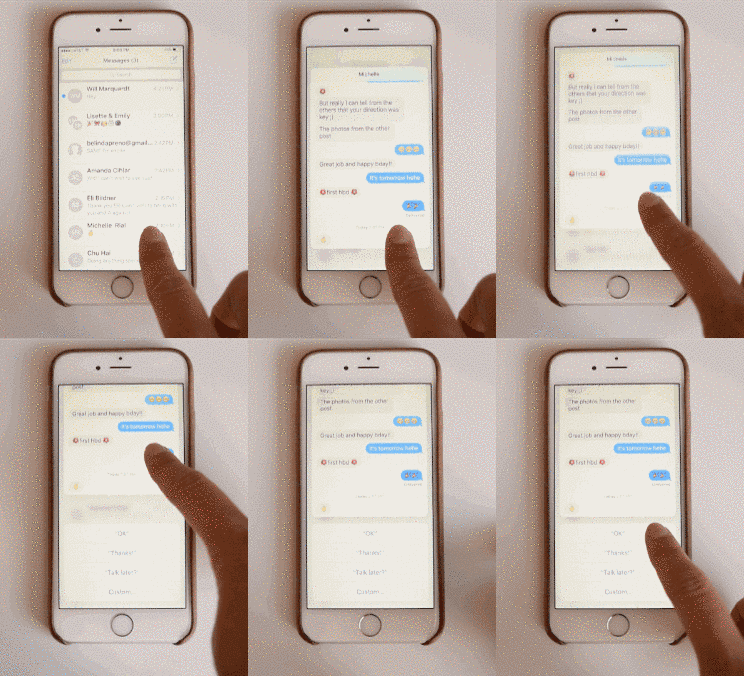
3. 快速回覆訊息
在對話列表中用力按壓即可預覽內容,保持按壓往上滑,就能直接輸入回覆,不必進入對話頁。
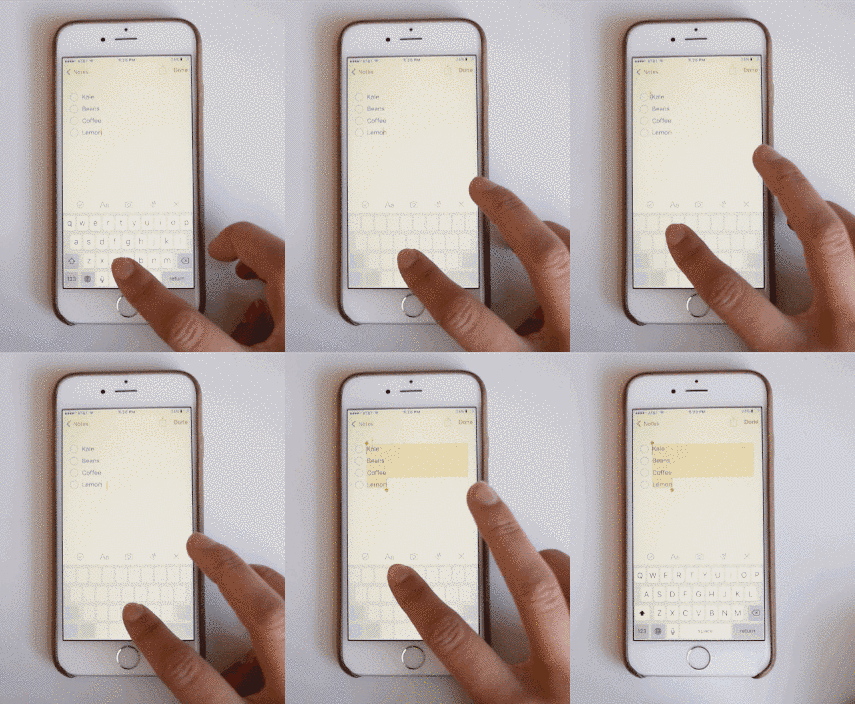
4. 鍵盤變身觸控板
打字時用力按壓鍵盤,鍵盤會立刻變成類似 MacBook 觸控板的游標操作區,滑動即可移動游標、選取文字。
5. 照片快速刪除與分享
在相簿中用力按壓可預覽,往上滑能直接分享;按住一張照片往左滑,則可進入多選模式批次刪除,比一張張點快得多。
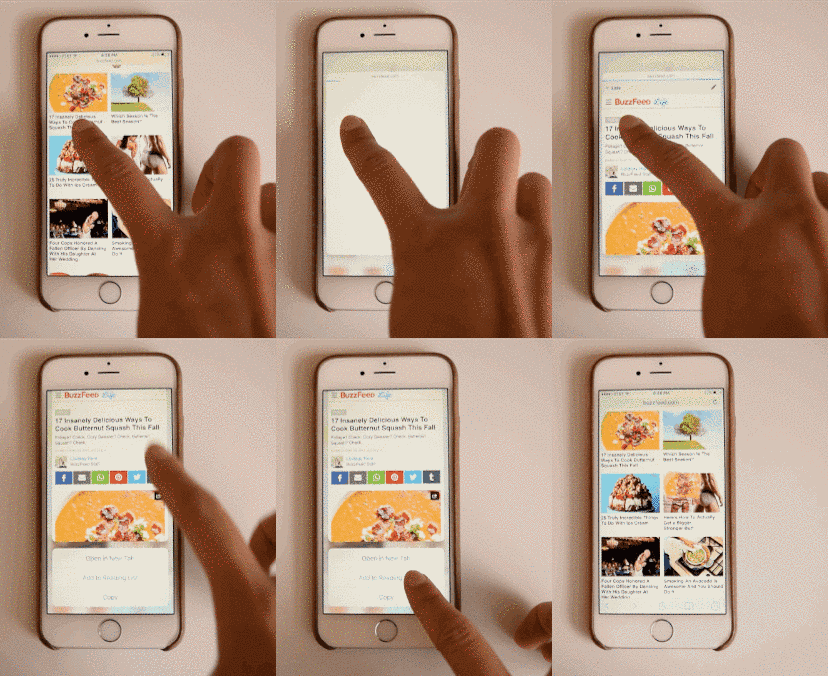
6. Safari 連結預覽
在網頁上用力按壓連結即可預覽,不放手往上滑可展開更多選項,再按一下就直接進入該頁面。
7. 鎖屏直接叫 Siri
鎖屏狀態下喊「嘿 Siri」就能啟動語音助理,用來設定鬧鐘或查天氣都很方便,開車或雙手忙不過來時尤其實用。
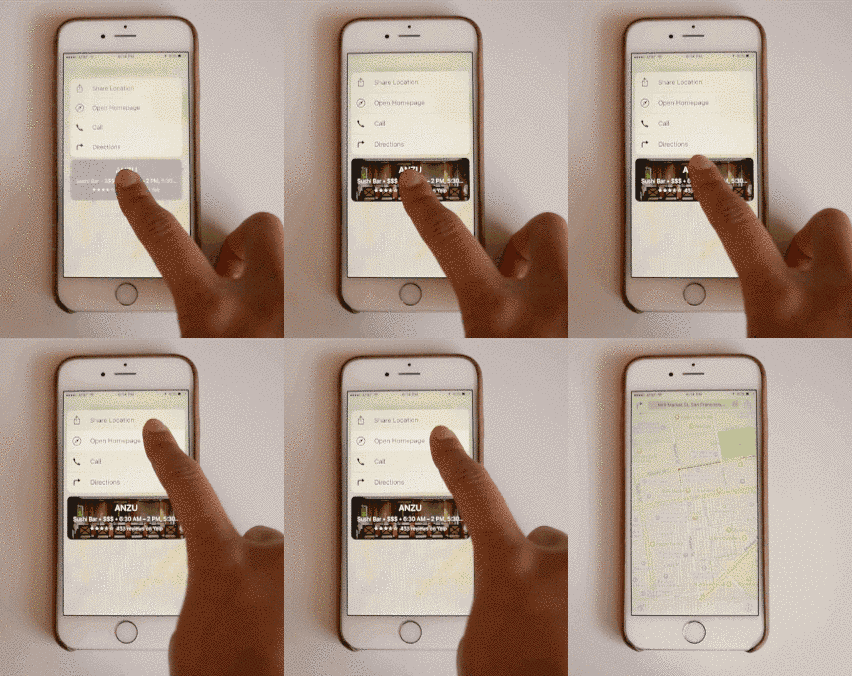
8. 地圖快速預覽
在地圖上看到想去的地點,不必點進詳情頁,用力按壓該處即可直接預覽資訊。
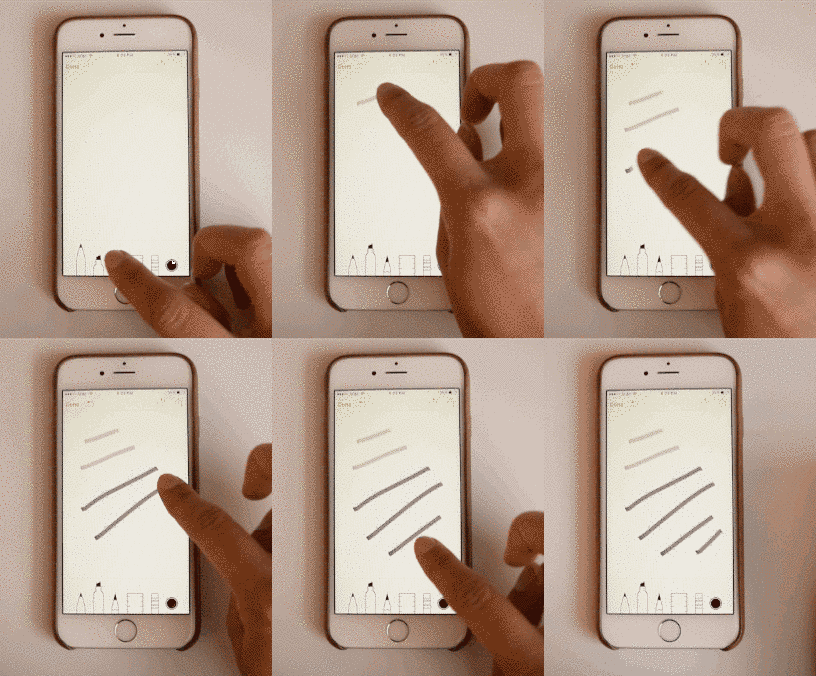
9. 備忘錄當手繪板
3D Touch 的壓感螢幕能分辨筆觸力度,在備忘錄裡畫畫或寫字都有接近手寫的層次感。
這些功能全部建立在 3D Touch 之上。它是一種立體觸控技術,由 Apple Watch 上的 Force Touch 演進而來,螢幕能感應不同的按壓力度,操作邏輯類似 PC 上的右鍵,主要手勢為 Peek 與 Pop。
總之,用 iPhone 6s 時記得多「用力按壓」,幾乎每個環節都有驚喜。
- 上一篇文章: iOS 10 Beta 8 固件下載與支援機型整理
- 下一篇文章: iPhone WiFi 訊號差怎麼辦?四個步驟逐步排查