
iPhone 7 怎麼激活?十二步驟完整圖解
拿到新 iPhone 7 固然令人興奮,但對第一次使用 iOS 的人來說,一連串的啟用設定確實容易讓人頭痛。以下把整個流程拆成十二個步驟,跟著做即可。
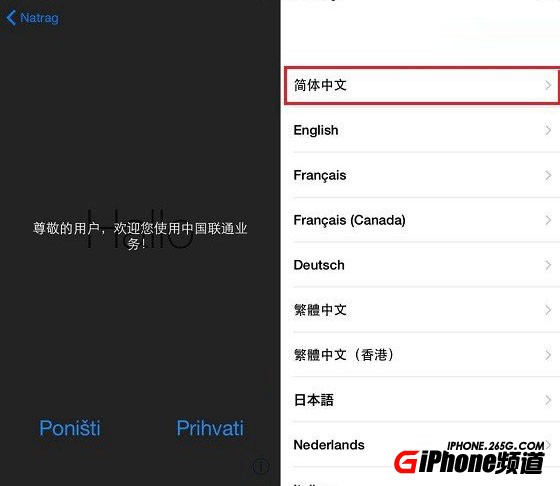
步驟一:先將 SIM 卡插入 iPhone 7,按下電源鍵開機。畫面出現電信商歡迎訊息後點擊接受,接著選擇語言,在華語市場選「簡體中文」或「繁體中文」。
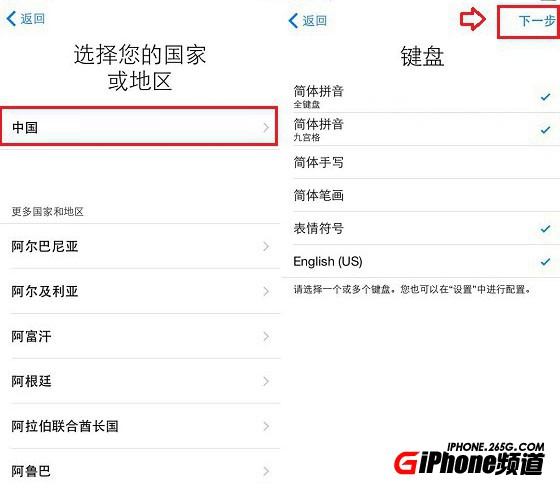
步驟二:選擇「國家或地區」,接著進入鍵盤設定。這裡選預設即可,之後也能在設定中調整。
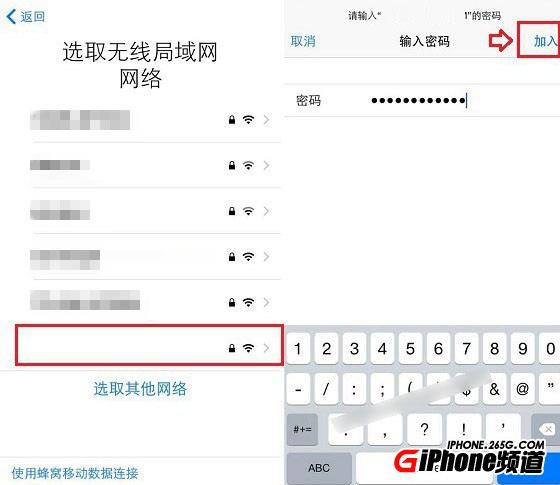
步驟三:啟用過程需要連網,因此要搜尋並連接附近的 Wi-Fi,輸入密碼後點擊「加入」。
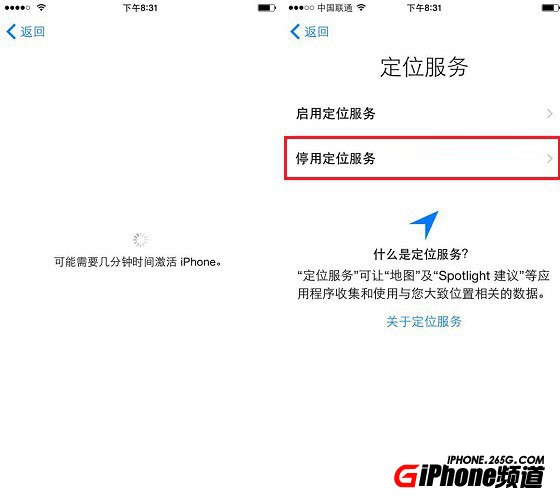
步驟四:連線成功後,系統會花幾分鐘啟用 iPhone,之後進入初始化設定。首先是定位服務,建議先選「停用定位服務」,日後需要時再到設定中開啟。
步驟五:接著設定 iPhone 介面。由於是新機,建議選「設定為新的 iPhone」。之後進入 Apple ID 登入頁:已有帳號直接登入;沒有的話點「建立免費 Apple ID」。Apple ID 的帳號密碼務必記牢,忘記時至少要記得註冊信箱。
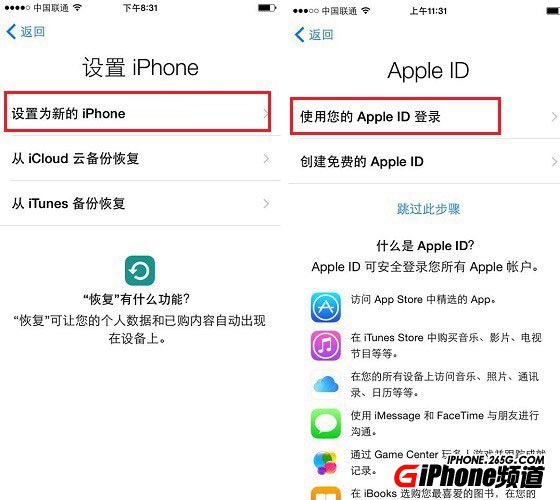
步驟六:登入後會看到蘋果的「服務與條款」,點擊下方「同意」。
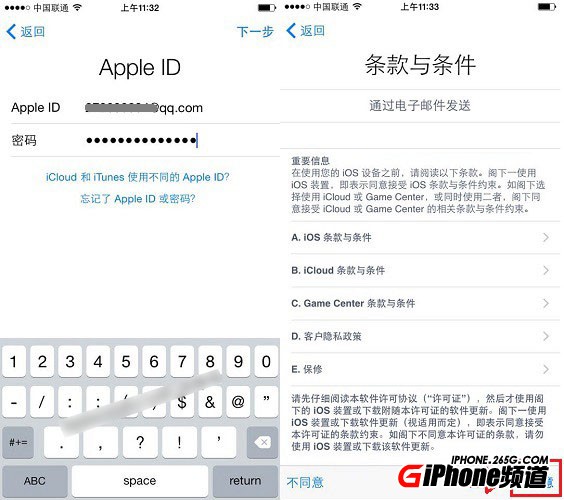
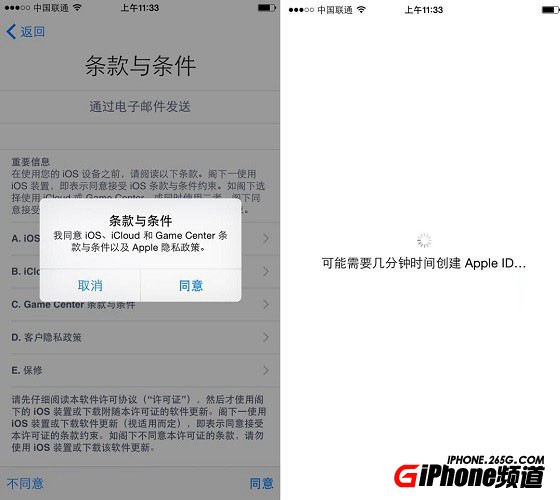
步驟七:接著跳出「條款與條件」提示,再點一次「同意」,系統會花幾分鐘套用設定。
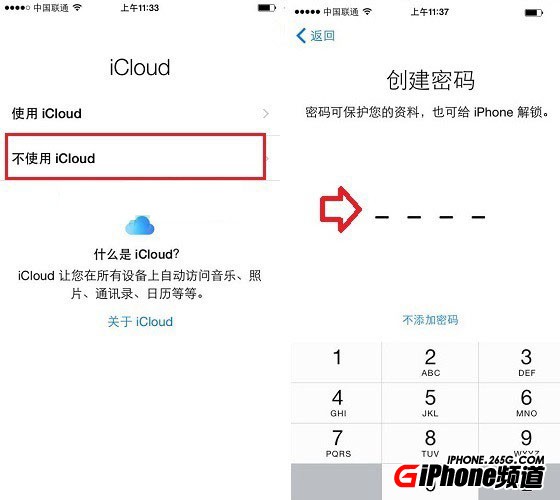
步驟八:Apple ID 設定完成後進入 iCloud 畫面,這裡可以選「不使用 iCloud」。接著要建立密碼——注意 iOS 9 之後已改為 6 位數密碼而非 4 位。
這組密碼就是鎖屏密碼,後續設定 Touch ID 時也會用到,請務必設定自己記得住的數字。
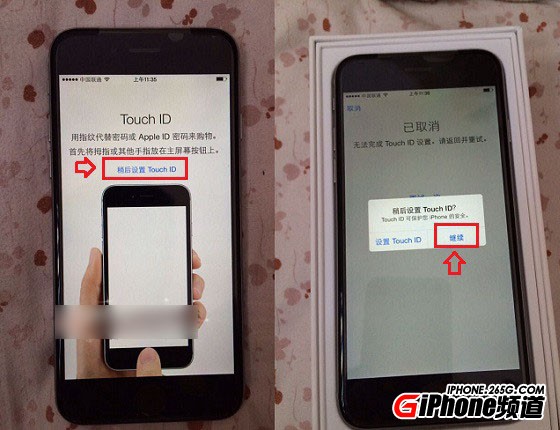
步驟九:接著進入 Touch ID 指紋設定。這裡也可以先略過,點「稍後設定 Touch ID」,在確認視窗中選「繼續」。
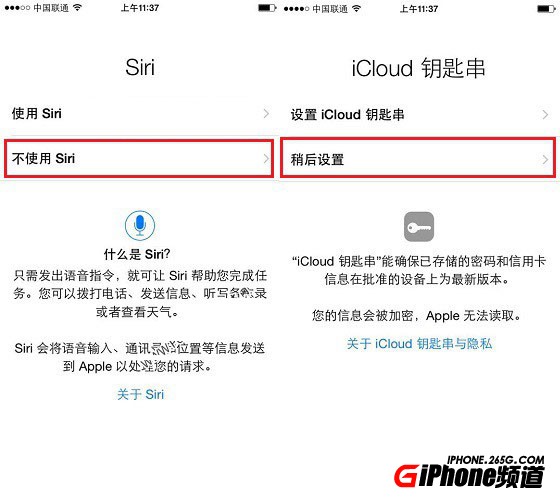
步驟十:接下來的選項都可以選否定或稍後,例如 Siri 與 iCloud 鑰匙串分別選「不使用 Siri」與「稍後設定」。
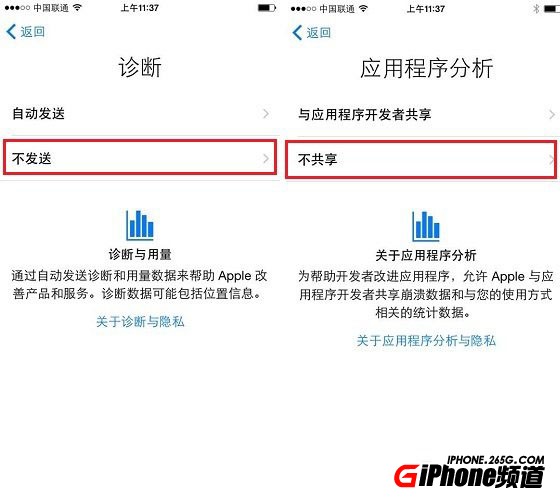
步驟十一:同樣地,診斷與 App 分析設定選「不傳送」與「不分享」即可。
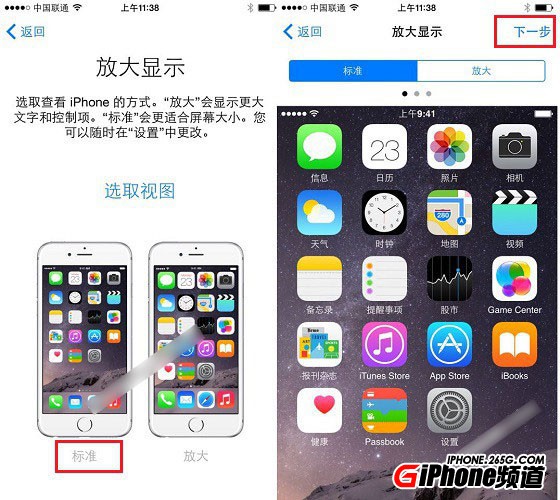
步驟十二:最後在顯示縮放設定中選「標準」,點擊「下一步」。
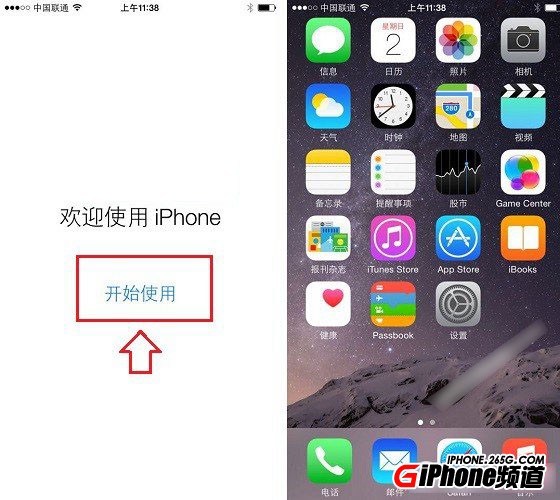
完成以上步驟後,畫面會出現「開始使用」提示,點擊即可進入 iOS 10 主畫面。
以上就是 iPhone 7 的完整啟用流程。值得一提的是,Touch ID、Siri 與 iCloud 這幾項都可以事後再補設定,不必急著在啟用時決定。
- 上一篇文章: iPhone 7 怎麼查序列號?設定裡四步驟找到它
- 下一篇文章: iPhone 7 怎麼截圖?兩種截屏方法與快捷鍵說明