
iPhone 7 省電技巧:十項設定讓續航撐更久
iPhone 7 該怎麼設定才省電?新機上市後,不少使用者反映電量不太夠用,玩一會兒遊戲、看幾段影片電量就見底。以下整理十項實際可操作的調整。
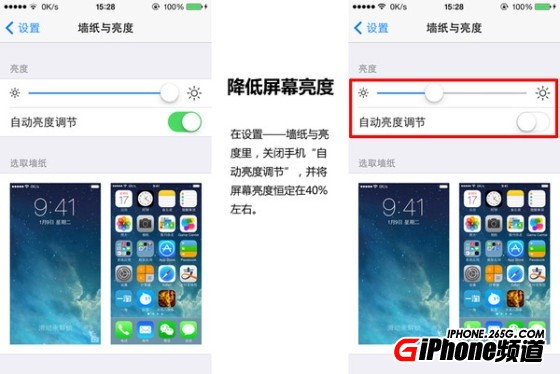
降低螢幕亮度
電量的最大殺手不是 CPU、也不是通話,而是越做越大的螢幕。iPhone 預設開啟自動亮度,在戶外強光下幾乎都以最高亮度運作,耗電速度可能快到兩分鐘掉 1%。
做法:到「設定—壁紙與亮度」關閉「自動亮度調節」,把亮度固定在 40% 左右,兼顧多數情境又能明顯減緩掉電。
關閉推送通知
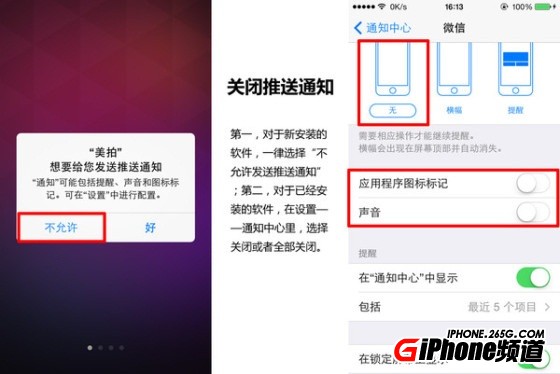
手機耗電的另一主因是通知——即使你沒打算用手機,它還是持續在響。
做法:新安裝的 App 一律選「不允許」發送通知;已安裝的則到「設定—通知中心」逐一關閉。
要注意的是,全部關掉連 LINE、微信等重要訊息都收不到,得手動開 App 才看得到,重度使用者建議挑著關。
關閉背景 App 重新整理
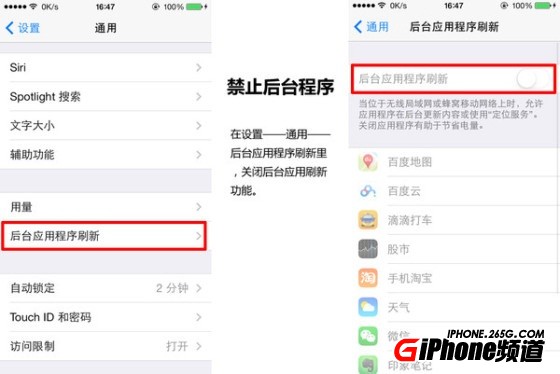
很多電量是在不知不覺中流失的,來源就是背景常駐的 App。
做法:到「設定—一般—背景 App 重新整理」全部關閉。若你習慣打開 App 後才更新內容,關掉幾乎沒有影響。
停止傳送診斷資料
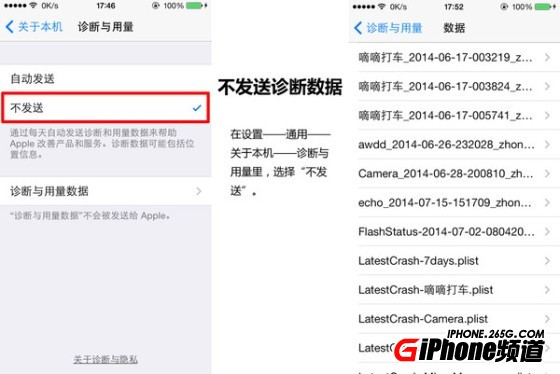
iPhone 啟用時會詢問是否把「診斷與用量資料」回傳 Apple,除了節電,關閉也有助於保護隱私。
做法:「設定—一般—關於本機—診斷與用量」選擇「不傳送」。
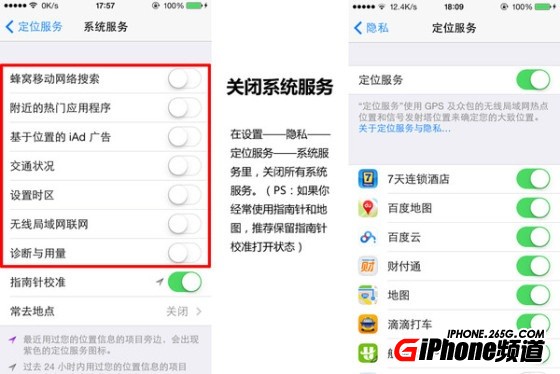
關閉系統服務定位
「附近熱門 App」、「常去地點」等功能會讓 iPhone 持續定位,關掉可省電也減少隱私外洩。
做法:「設定—隱私—定位服務—系統服務」關閉不需要的項目(常用導航與地圖者可保留指南針校正)。
限制廣告追蹤
這項主要關係隱私而非明顯續航,但仍值得開啟。
做法:「設定—隱私—廣告」開啟「限制廣告追蹤」。
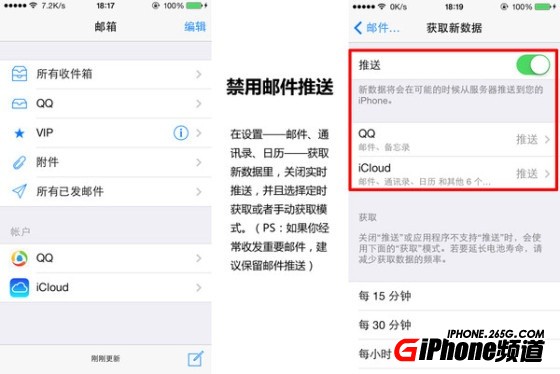
關閉郵件即時推送
郵件 App 登入帳號後預設即時推送新信,若你不是重度郵件使用者,改成定時或手動抓取即可。
做法:「設定—郵件、通訊錄、日曆—抓取新資料」關閉「推送」,改選「每 15 分鐘」或「手動」。
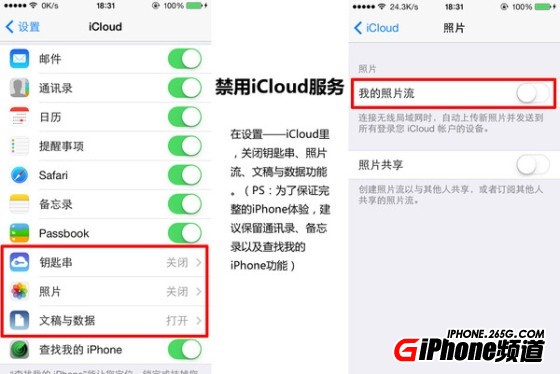
精簡 iCloud 同步項目
iCloud 整體體驗不錯,但照片串流、文件與資料、鑰匙串等對部分人並不實用,關掉可減少背景資源消耗。
做法:「設定—iCloud」關閉用不到的功能,建議保留通訊錄、備忘錄與「尋找我的 iPhone」。
關閉藍牙與減少震動
iPhone 首次開機與每次系統更新後,藍牙預設都是開啟的,不用時關掉即可。
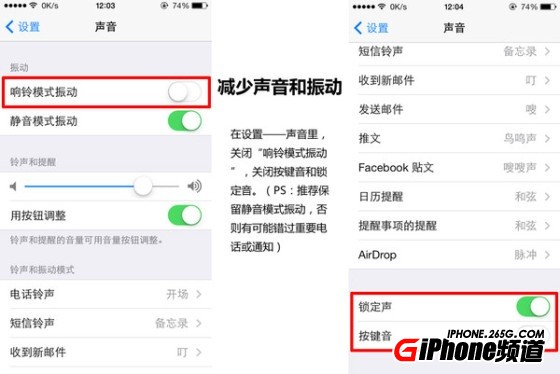
另外在「設定—聲音」中關閉「鈴聲模式震動」、按鍵音與鎖定音,也能省下一些電力(建議保留靜音模式震動,以免錯過來電)。
以上這些調整做完,iPhone 7 的每日使用時間通常都能明顯拉長。若電量仍舊異常,別忘了 iOS 系統本身還有一顆「低耗電模式」可以快速救急。
- 上一篇文章: iPhone 7 無法刪除 App、一直卡在「等待中」怎麼解
- 下一篇文章: iOS 10 省電嗎?六個設定調整讓電量更耐用