
iPhone 6s Plus 語音備忘錄怎麼用?錄音、命名與刪除全流程
編輯:iPhone 刷機與越獄教學
iPhone 6s Plus 的「語音備忘錄」是個常被忽略的實用工具,採訪、會議、練習口說都用得上。以下走一遍完整流程。
步驟
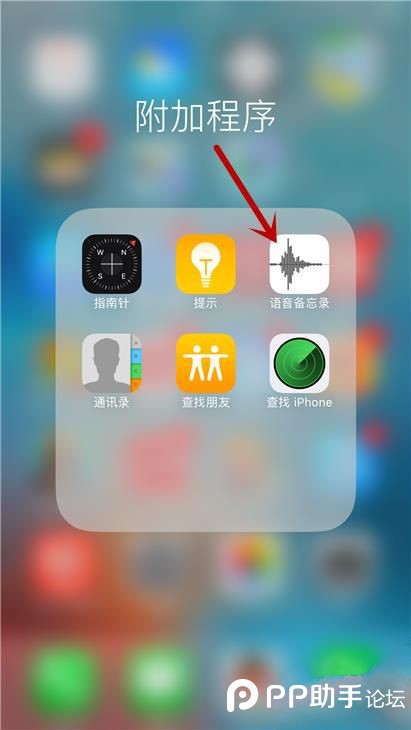
1. 這個 App 通常在桌面某一頁,若找不到可用搜尋( Spotlight )直接搜「語音備忘錄」。找到圖示後點進去。
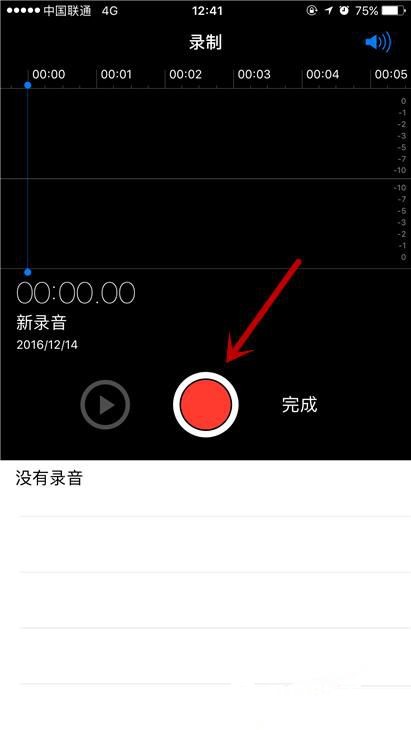
2. 準備好要錄音時,點擊中間那顆大的紅色圓形按鈕開始。
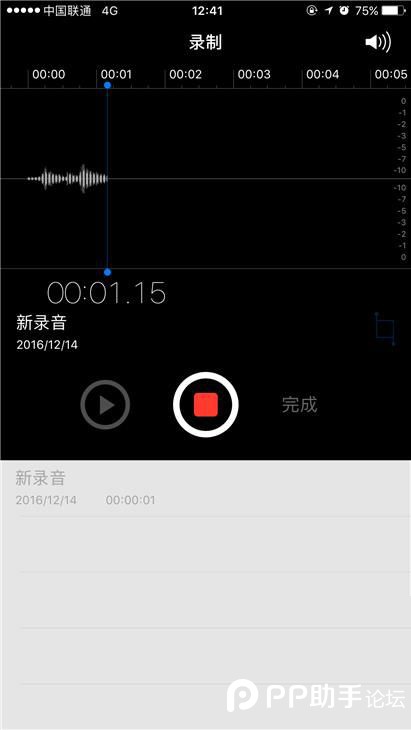
3. 錄製過程中會看到音壓波形隨聲音起伏,這可以確認麥克風確實在收音。若波形完全平坦,代表麥克風被遮住或沒有收到聲音。
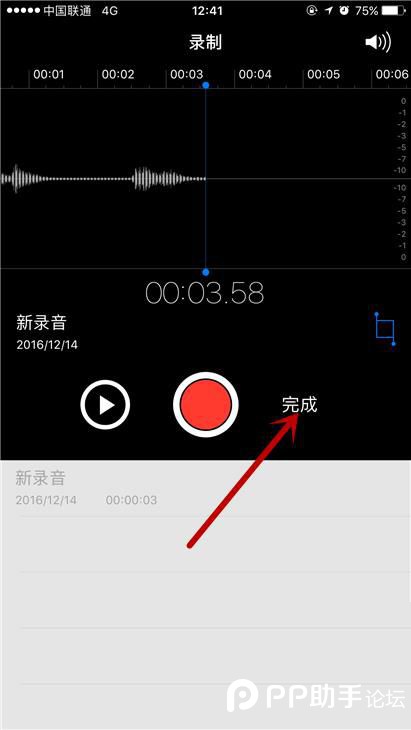
4. 錄完後,點大圓鈕旁的「完成」結束錄製。
5. 為這段錄音命名後按「儲存」。命名清楚(例如日期+主題)後續會好找很多。
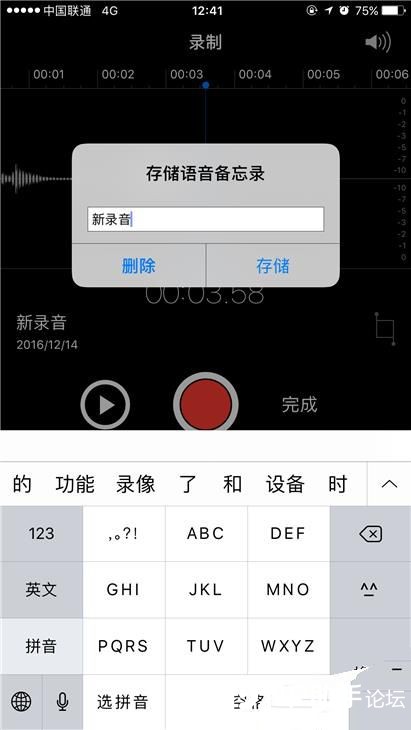
6. 儲存後,錄音會出現在介面下方的清單中,點一下即可播放。
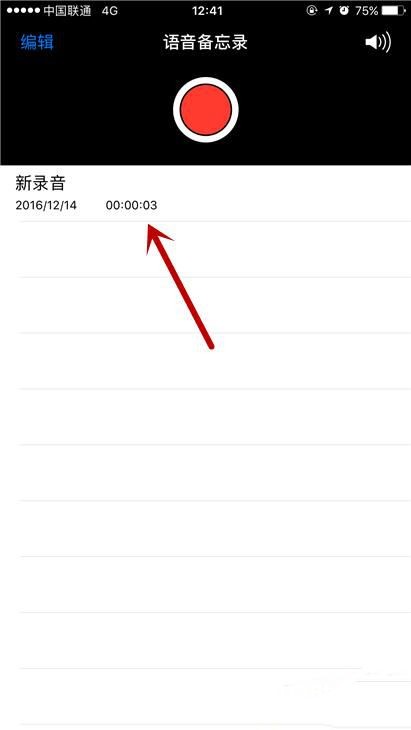
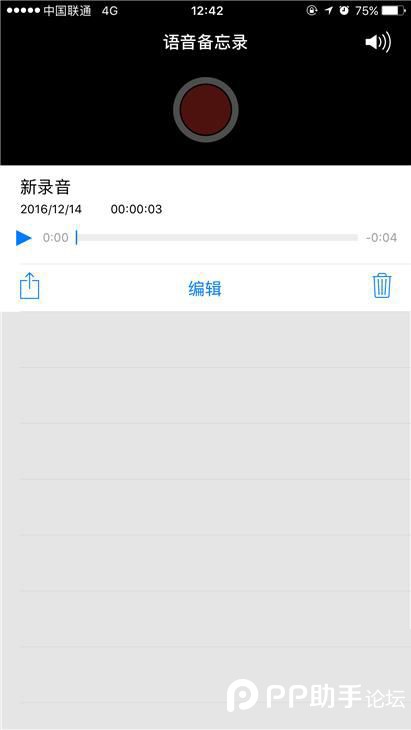
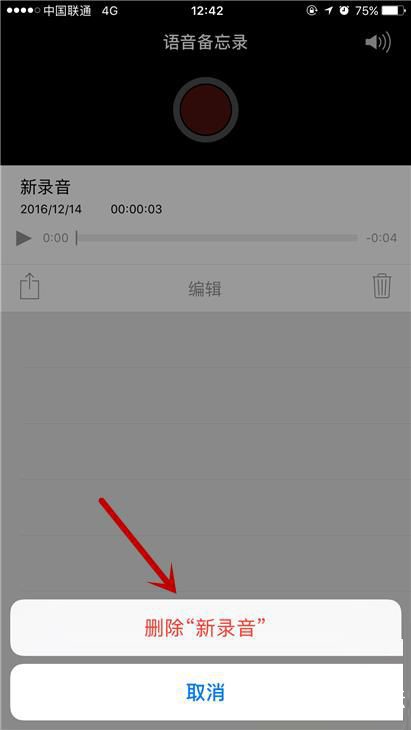
7. 進入後會看到「編輯」按鈕,可在其中裁切多餘片段。若整段都不要,點右側的刪除(垃圾桶圖示)即可。
8. 確認刪除後內容消失,也釋放出佔用的儲存空間。
兩個實用補充
・介面上方有計時顯示,長時間錄音時可用來掌握長度。
・錄音檔可透過分享按鈕轉存到「檔案」App、寄到信箱或丟到 iCloud 雲端,避免只存在單一裝置。這對練習普通話或演講、需要反覆回聽的人特別有用。
注意事項
錄音涉及隱私,正式使用前建議先告知對方,部分地區對未經同意的錄音有法律限制。