
iPhone 7 放大鏡怎麼開?連按三下 Home 鍵就能叫出來
編輯:iPhone 刷機與越獄教學
iPhone 7 內建的「放大鏡」是個被低估的實用功能,看說明書、讀小字標籤時特別好用。開啟路徑如下。
啟用方式
進入「設定-一般-輔助功能-放大鏡」,把開關打開即可。
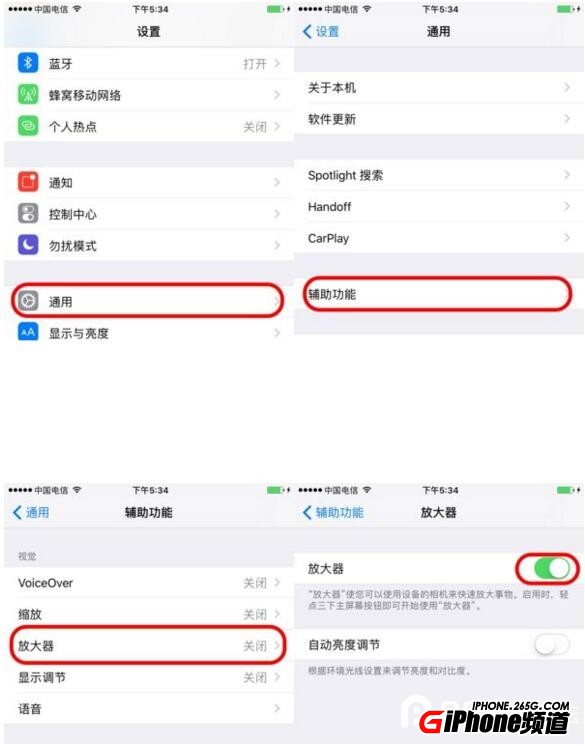
開啟後,在桌面快速連按三下 Home 鍵就能叫出放大鏡介面。
介面怎麼用
・拖動畫面下方的滑桿即可放大或縮小倍率。
・按中間的按鈕可鎖定畫面,避免手抖時對焦跳動,讀小字時很實用。
・點閃電圖示可開啟補光,光線不足時能讓文字邊緣更清楚。
・右下角提供多種濾鏡:白/藍、黃/藍、灰階、黃/黑、紅/黑等,不同配色適合不同的視覺需求,例如色弱使用者可挑對比度高的組合。
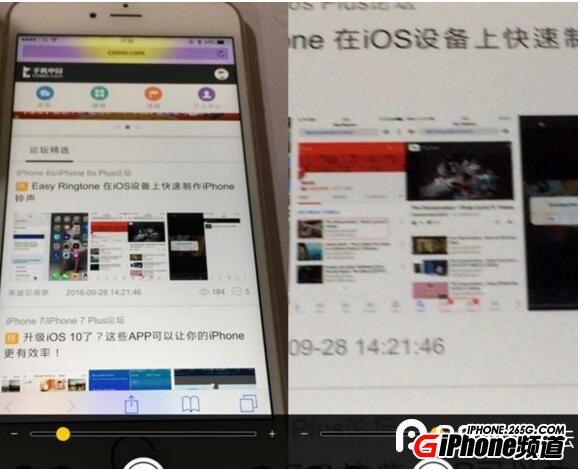
比拍照放大好在哪裡
一般相機放大後畫質會劣化,而放大鏡是即時數位裁切並可鎖定對焦,加上濾鏡增強對比,讀小字的成功率明顯更高。另外它還能直接截圖保存目前畫面,方便記錄。
一個小提醒
三連按 Home 鍵的手勢若同時綁定了其他輔助功能,系統會跳出選單讓你挑選。若你設定了「輔助功能快捷鍵」,記得選「放大鏡」。
- 上一篇文章: iPhone 7 不能下載應用?多半是「內容與使用限制」攔住了
- 下一篇文章: iPhone 7 被遠程鎖定怎麼辦?先別急著付錢給對方