
Barry:一鍵長截圖,整篇文章打包帶走
編輯:iPhone 刷機與越獄教學
看文章看得正起勁,突然得出門——路上想繼續看?用稍後閱讀?月底流量不夠了?那截圖吧,但文章這麼長,得截幾十張才夠。既然如此,不如試試 Barry:輕點一下就能完成整頁網頁截圖。它是個功能非常專注的 App,只做網頁捲動截圖這一件事,因此體積只有 1MB 出頭,相當輕巧。

略微可惜的是,Barry 至今仍是 iOS 6 的介面設計風格,在處處扁平化的環境裡顯得有些格格不入。好在圖示設計還算討喜。
Barry 是什麼、怎麼用
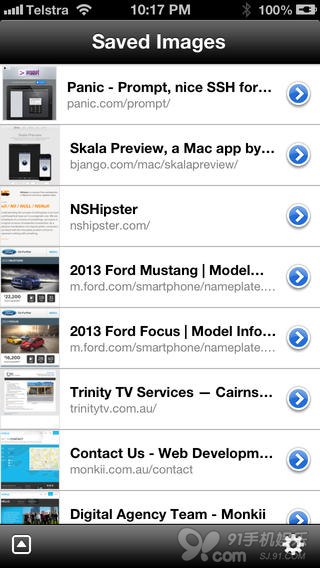
Barry 是 iOS 平台上支援網頁長截圖的工具,當時正在限時免費。用法很直觀:在 Barry 的網址列輸入網址,等頁面載入完成,點擊「Capture」就會把整個網頁捲動擷取下來。截好的圖會收在左下角那個「﹀」的入口,點開即可查看。開啟截圖後,按右上角的分享鈕,選擇「儲存到相簿」就能存進手機。

長截圖能幹嘛
1. 把長篇報導、精采的留言串或好友動態整份留存下來分享。
2. 把某個頁面的精彩瞬間完整定格保存。
3. 當作稍後閱讀,把沒看完的網頁存進手機慢慢消化。

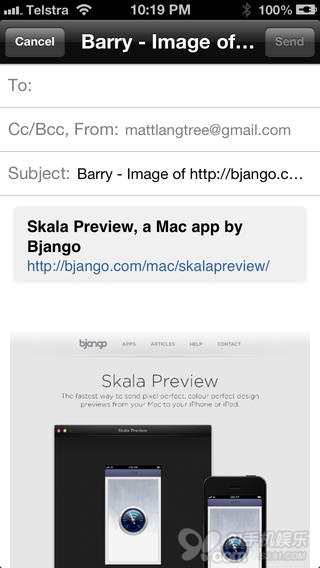
當然還有更多用法留給各位自行發揮。實務上要留意的是,動態載入很重的頁面(例如無限捲動的動態牆)可能截不完整,遇到這種情況可以先把頁面捲到底再截,成功率會高一些。
如果你對 iOS 內建的截圖方式還不熟悉,可以先補一下基礎操作再回來用這類進階工具。
- 上一篇文章: iOS 7 輸入技巧:四個小動作讓打字快很多
- 下一篇文章: iPhone 4 不完美越獄 iOS 7.0.2 完整流程(進階版)