
iOS 7 实用技巧:把用户词典喂饱,长地址一键打完
編輯:iPhone 刷機與越獄教學
iPhone 其实藏了不少体贴的设计,只是多数人一直停留在最基础的使用方式,从没把它们挖出来。最典型的就是那些每次都要重打一遍的长串文字——公司地址、转账卡号、常用签名——一个字一个字敲进去,效率实在说不过去。
用户词典就是解决这件事的。把长词组登录进去、随便给它一个短代号,之后只要敲几个字母,整串内容立刻补完。下面介绍两种登录方式。
方法一:在编辑画面直接加词
这种作法的好处是「所见即所得」——当前正在编的那段文字可以直接拿来登录,不必重新打一遍。
先在短信或备忘录里长按输入栏空白处,唤出「选择/贴上」功能,然后把你需要的文字选中。

左图是长按唤出选择功能,右图是选中文字后再点右侧的三角按钮展开更多选项。
展开后会看到「添加」按钮,点下去便自动跳到用户词典的编辑界面。在这里你可以照自己的习惯替它命名输入码,例如把「广东省深圳市某某路某某号」这种长地址设成 gds,以后连续敲 gds 三个字母,整串地址就完整跳出来。

左图点「添加」后跳转到编辑界面,右图即编辑界面本身。
实际用起来差别很明显:登录过的地址敲三个字母搞定,没登录的话得老老实实打完一整串拼音或笔画。
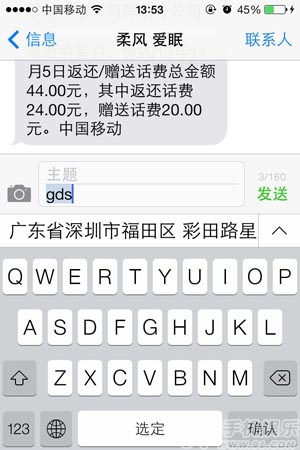
输入 gds 就把整段地址一次写完。
方法二:直接进用户词典界面登录
如果你想一次登录很多词条,专门跑一趟词典界面会更有效率,而且那个页面也会列出你已经登录过的所有词,方便随时检视或修改。
路径为:设置 → 通用 → 键盘 → 用户词典。照着走进去就能找到。
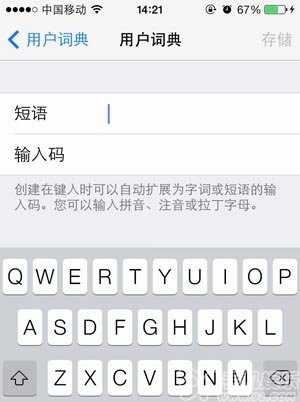
独立登录的用户词典界面。
延伸阅读:想再进一步加快打字速度,可以參考《iOS 7 实用教程:键盘快捷输入小技巧》。把这几个功能搭配起来用,iPhone 上的文字输入会快上不少。