
有備無患:iOS 7 越獄後記得備份 7.0.4 SHSH
iOS 7 越獄完成後該做什麼?第一件事就是檢查 SHSH 是否已備份。還沒備份的人,可以照下面的流程快速處理。
注意:64 位元裝置(iPhone 5s/iPad mini 2/iPad Air)目前無法用小雨傘備份 SHSH,左側 Connected Devices 也會顯示無法識別。
提示:無法識別時,請重新插拔傳輸線,並留意裝置螢幕是否出現「要信任此電腦嗎?」提示,若有請點【信任】,小雨傘即可抓到裝置。
一、SHSH 是什麼?為什麼要備份?
SHSH 是 ECID 加上特定 iOS 版本所組成的一組驗證碼。當你想把 iPhone 升到某個版本時,裝置必須連上蘋果的啟用伺服器下載一個檔案,用來判定這個版本對這台機器是否合法,該檔即為 xxx.shsh。
這個檔案對越獄相當關鍵。把每個 iOS 版本的 SHSH 都存好,日後就算蘋果關閉驗證,你仍能自建認證伺服器,把裝置降回有漏洞的舊版本再越獄。
A5 裝置備份 SHSH 還有沒有用?一句話:有備無患。

二、用小雨傘備份的步驟
準備工具:最新版 TinyUmbrella(Windows/Mac 皆可取得)以及 Java 執行環境 JRE。
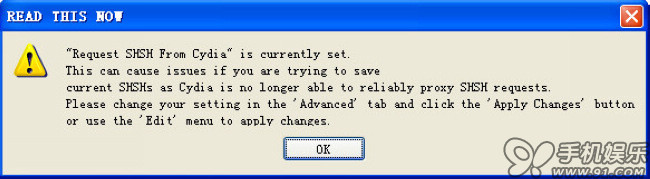
1. 用傳輸線連接裝置並開啟小雨傘,出現提示時點【OK】。
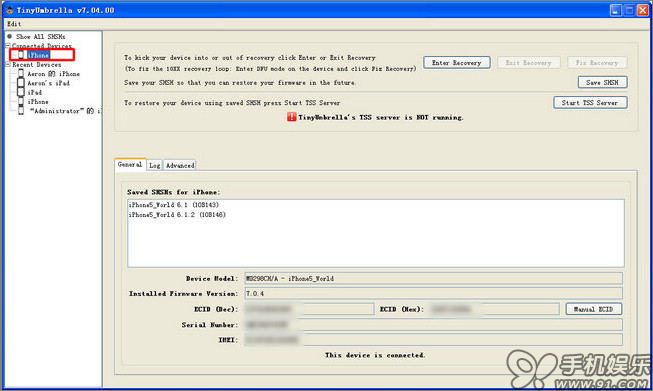
2. 在 Connected Devices 下方選擇你的裝置。
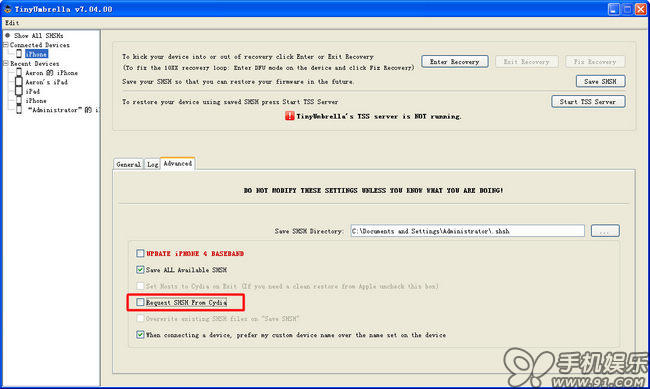
3. 點【Advanced】,取消勾選【Request SHSH From Cydia】。
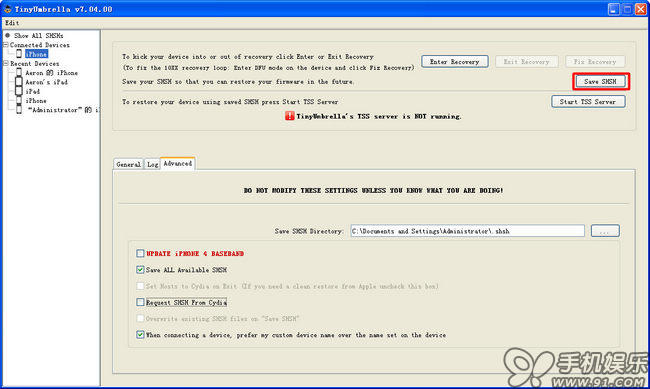
4. 點右上角【Save SHSH】開始備份。
5. 切到【General】分頁,即可看到已成功備份 iOS 7.0.4 SHSH。
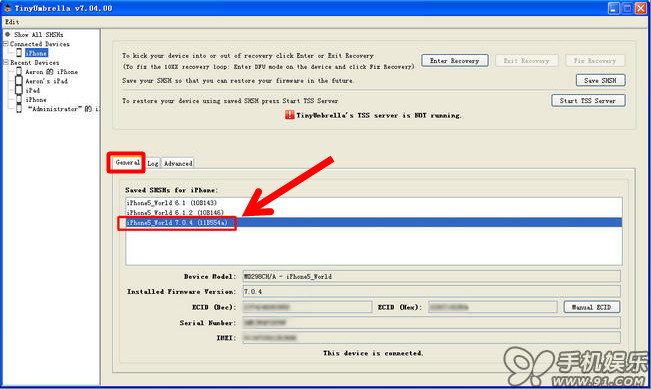
備份好的 SHSH 會存放在電腦的 C:\Documents and Settings\【使用者】\.shsh 資料夾中(【使用者】指你登入 Windows 的帳號目錄,通常為 administrator),請妥善保管,避免誤刪。