
越獄別只顧美化:四個該關掉的隱私追蹤設定
這四個隱私設定其實以前就介紹過,但我發現很多人在重刷、越獄之後只顧著美化與裝插件,忽略了最關鍵的隱私安全。因此特別整理成詳細步驟,希望引起重視。
如果你不主動去改,這些功能會按自己的方式記錄你的行為。以下依重要性排出四個最該處理的項目。
先在 iOS 7 的「隱私 → 定位服務」面板底部找到「隱私權」區塊。使用 iPhone 數月以上的人,這份清單裡大概會有幾十個 App。滑到最底部,就會看到系統服務設定(設定 → 隱私 → 定位服務 → 系統服務),並看到一系列紫色箭頭圖示的說明。箭頭有三種顏色,代表不同的地理位置使用狀態。
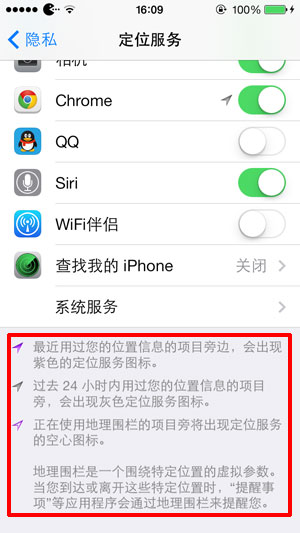
點進上方的【系統服務】後拉到最底,把【狀態列圖示】打開。這樣當這些圖示出現在螢幕頂部時,你就能對應出它當時在做什麼。回到定位服務頁,也能看到是哪個 App 在取用你的位置資料,藉此關掉那些沒事就想抓位置的程式。
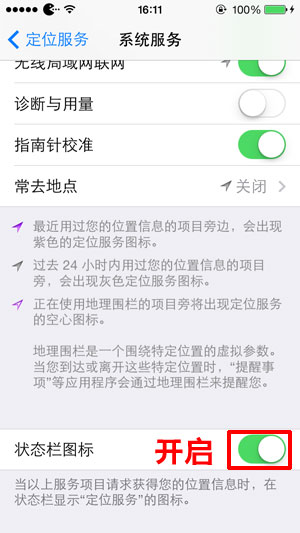
1. 診斷與用量
路徑:【設定】→【隱私】→【定位服務】→【系統服務】→【診斷與用量】,建議關閉。
這個功能會監測你在 iPhone 上做的任何事情,然後匿名回報給蘋果以「改善 iOS」。一般第三方 App 在安裝時至少還會把選擇權交給你,從「傳送使用數據」到「自訂」都有;若你自己不動這個選項,等於讓系統自由記錄你的一切行為。
2. 常去地點
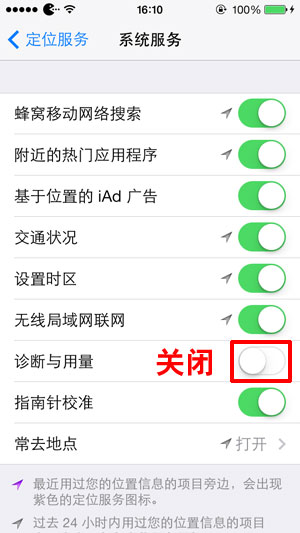
路徑:【設定】→【隱私】→【定位服務】→【系統服務】→【常去地點】。
「常去地點」同樣不是什麼值得開著的特性。蘋果的說法是「依據歷史定位提供你可能感興趣的位置」,但這代表系統正在持續比對你的移動軌跡、歸納出家、公司與常去的店,並把這些資訊留在裝置上。這也是為什麼很多人第一次看到這份清單時會不太舒服。
3. 依地理位置的 iAd
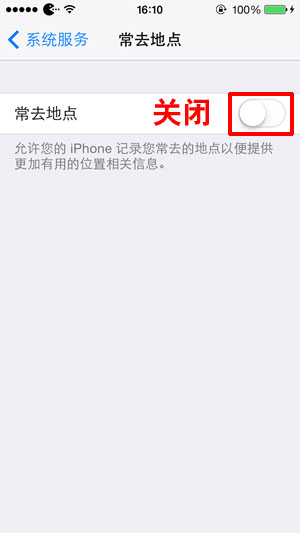
路徑:【設定】→【隱私】→【定位服務】→【系統服務】→【依地理位置的 iAd】。
iAd 早在 2010 年就公布了資料使用說明,內容包括你的地理位置會如何被蘋果與合作夥伴收集、使用與分享。這也解釋了為什麼你在某個頁面看過某件商品之後,往後不管逛到哪裡都會看到類似廣告。把它關掉,相關橫幅會少很多。
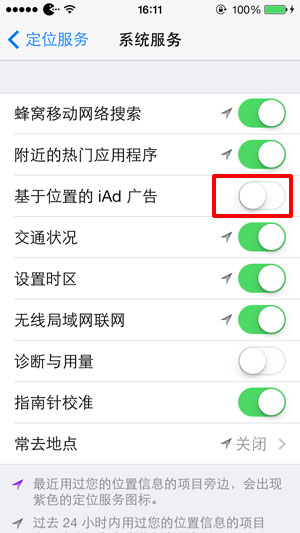
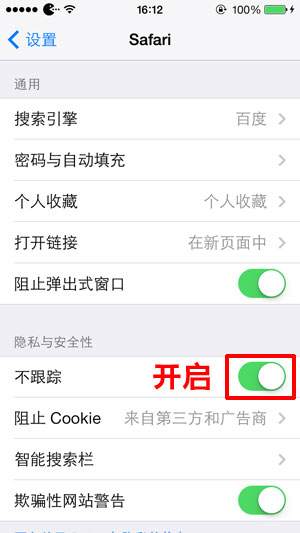
4. Safari 的「不追蹤」
路徑:【設定】→【Safari】→【不追蹤】。
這是 iOS 7 中另一個與隱私相關的功能,藏在 Safari 設定裡,可以視為 iOS 6 私密瀏覽的延伸。開啟之後能限制網站追蹤你的上網行為,減少針對性廣告與跨站追蹤。它不是萬靈丹——網站是否遵守仍取決於對方——但開著總比不開好。
順序建議
如果只想花兩分鐘,優先關掉「診斷與用量」與「常去地點」,這兩項涵蓋的資料最敏感;接著再處理 iAd 與 Safari 不追蹤。另外别忘了回到定位服務清單,逐一檢視每個 App 的權限——把「天氣」「地圖」這類留著,把「從不使用你位置的遊戲」改成「永不」,效果往往比關系統選項更明顯。
- 上一篇文章: UnlockSound7:把 iOS 7 拿掉的滑動解鎖「咔」聲找回來
- 下一篇文章: 找回消失的「蜂窩移動數據網路」APN 設定