
iOS 7 手動美化:批次替換圖示蒙版換個質感
編輯:iPhone 刷機與越獄教學
想讓 iOS 7 的圖示質感整個換一輪,最快的路是直接替換系統的蒙版檔案。做法是把風格檔丟進指定路徑,覆蓋原本的圖示資源,再清掉快取讓桌面重繪。
適用機型:iPhone 5、iPhone 5s、iPhone 5c
適用固件:iOS 7
效果展示:
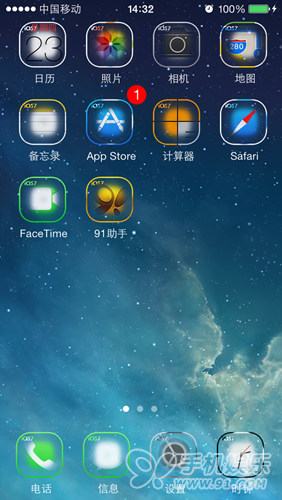
蒙版一
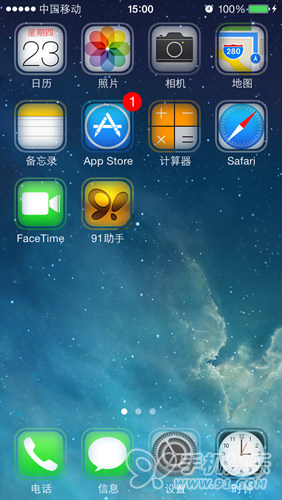
蒙版二
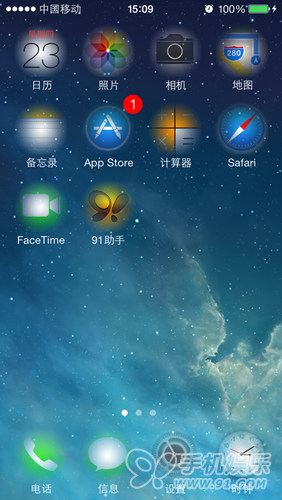
蒙版三
1. 下載 91 助手(點擊下載)
2. 點擊下載素材包
3. 打開 91 助手,進入「功能大全 → 檔案管理」。
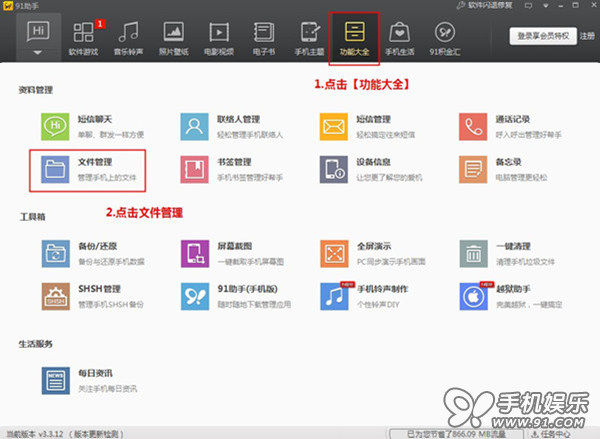
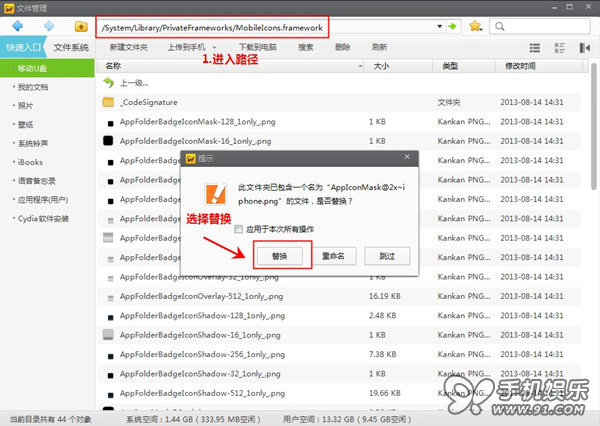
4. 進入路徑 /System/Library/PrivateFrameworks/MobileIcons.framework,解壓下載的素材,挑一種喜歡的效果,打開資料夾後把裡面所有圖示拖進 91 助手,選擇「替換」。
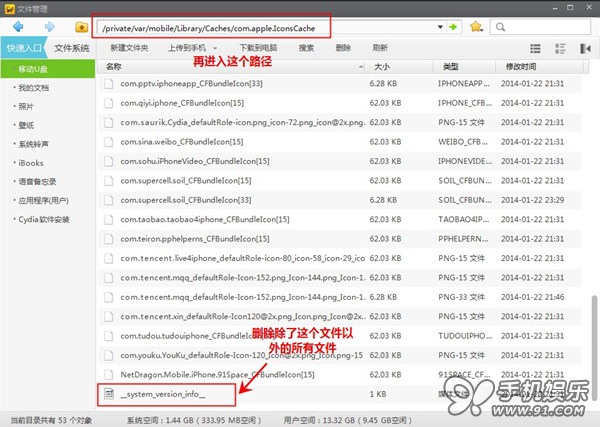
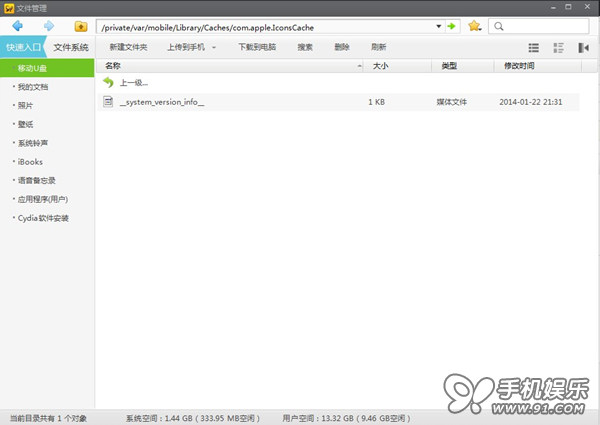
5. 接著進入 /private/var/mobile/Library/Caches/com.apple.IconsCache,刪除除了 __system_version_info__ 以外的所有檔案。
6. 刪完之後如下圖,再重載桌面(Respring)即可。
動手前請注意
這條路徑屬於系統資源目錄,改動前務必先把原資料夾完整備份;若忘了備份,素材包通常會附一份原始圖示,可以在效果不如預期或想還原時直接覆蓋回去。
另外三點提醒:替換過程請勿中斷傳輸或拔線,圖示檔損壞會導致桌面圖形異常;清快取是必要步驟,否則桌面會繼續沿用舊的圖形記憶;由於是手工替換而非主題引擎,系統更新後檔案可能被覆寫,屆時重跑一次流程即可。這個方法不適用於 64 位元機型與後續 iOS 版本,路徑與檔案結構都已不同。
- 上一篇文章: 低溫是手機的敵人:酷寒對鋰電池與續航的實際影響
- 下一篇文章: 越獄後修改鎖屏「滑動來解鎖」文字的方法