
微軟 Office 登上 iPad:三款 App 實測評測
微軟終於把 Office 帶到 iPad 上,形式上卻是三個各自獨立的 App:Word、Excel 與 PowerPoint,全部針對 iOS 7 重新設計。它稱不上完美,缺少的東西還不少,但那份「熟悉的感覺」確實到位。
內容與門檻
三款 App 在 App Store 全部免費下載,但要使用完整功能必須訂閱 Office 365,家庭版年費 99 美元。沒付這筆錢,你只能閱讀文件、播放簡報,無法編輯或新增。訂閱另外還附贈 20GB 雲端空間,並能直接從 Office 存取 OneDrive 檔案、不限裝置。本次評測使用安裝 iOS 7 的 iPad Air。
上手感受
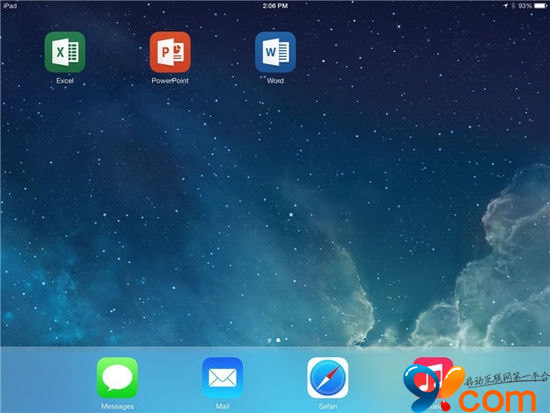
打開 App 的第一印象是舒服:Word 看起來就是 Word,Excel 帶著招牌綠色外框,PowerPoint 則像見到老朋友。菜單被大幅精簡,只留最重要的功能,比桌面版緊湊服帖。但熟悉感偶爾會被打斷——尤其是你找不到「儲存」按鈕時,因為 iPad 上根本沒有「另存一份」的概念;想列印時,這份錯愕會更強烈。
缺少列印功能相當出人意料。Office 行銷總經理 Julia White 的說法是,列印「是溝通的低階模式」,強調當今內容講求即時協作與持續修改。話雖如此,Office 的核心用戶群仍然需要紙本,只能期待後續更新補上。
Word 篇
登入 Office 365 帳號後即可開始,一次登入三款 App 通用。左側是檔案清單(新增、最近、開啟),右側依日期排列可存取的檔案,最新的在最上方。每列右側有「檔案」與大頭針選項,後者可把重要文件釘在頂端——由於沒有明顯的搜尋入口,這個功能其實很關鍵。
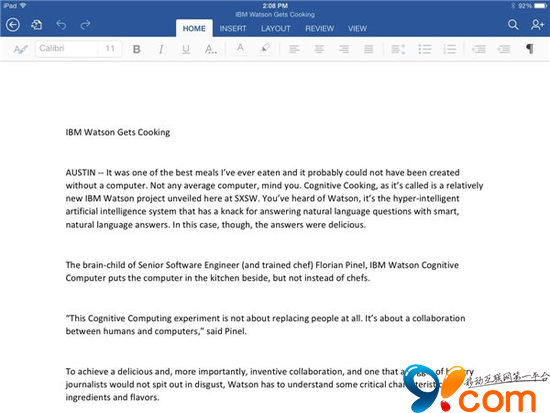
編輯畫面頂端是熟悉的藍色 Ribbon 簡化版,分頁為「開始」、「插入」、「版面配置」、「審閱」、「檢視」,選項數量約為桌面版的一半,但足以完成一般編修。左上角箭頭返回檔案清單,旁邊那顆自動儲存圖示裡藏著命名、複製、還原與內容資訊等選項;若關掉自動儲存,該處會變成一個大大的「儲存」鈕。
各分頁底下都有子選單,微軟盡量以圖示取代文字標籤,辨識度很高。插入表格的操作需要重新適應:iPad 版預設生成 3×3,得自己增減列欄,流程不算順手。此外你可以拖曳圖片與剪貼畫,但整段文字方塊無法選取拖移,微軟解釋這涉及 iPad 的精準定位與 iOS 的文字放大機制。
拼字檢查採自動標記方式,無法手動跑一次全文檢查,但拼錯的單字會以曲線標出,點擊即可替換。搜尋與取代、甚至註腳這類進階工具也都在。
整體而言,微軟的目標——讓使用者用 iPad 開啟並編輯所有 Microsoft 格式文件,且跨平台保持一致——大致達成了。
- 上一篇文章: Bio:讓舊 iPhone 也玩一下「虛擬指紋解鎖」
- 下一篇文章: iPhone 自拍技巧:這樣拍,臉真的會小