
被藏得很深的十個 iPhone/iPad 實用技巧
龐大的蘋果用戶群體在長期使用中,歸納出十個藏得很深的 iPhone/iPad 實用技巧,其中說不定就有你還不知道的。
大家都愛用蘋果的 iPhone 與 iPad 來通訊娛樂。使用的過程中,你有沒有遇過卡關的時候?是不是還有些功能不太熟悉?其實只要掌握幾個訣竅,複雜的事也能變簡單,事半功倍。今天想和大家分享 10 個藏得很深的實用技巧。
用數字取代格狀訊號顯示訊號強度
這是我最喜歡的一個技巧,而且很少看到有人提到:把左上角的訊號格換成具體數字。

步驟如下:
1. 打開 iPhone 的撥號鍵盤
2. 輸入:*3001#12345#* 然後按撥號
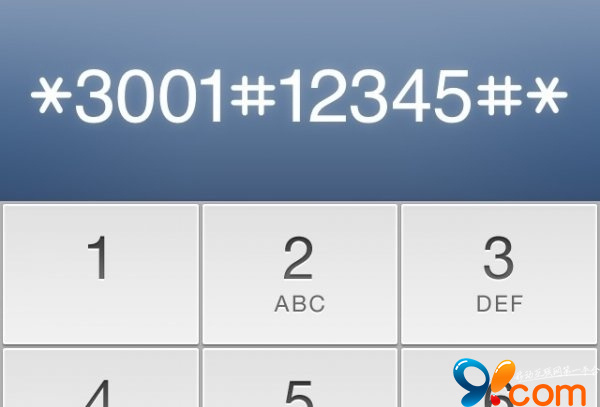
3. 你會看到 Field Test 程式被開啟:
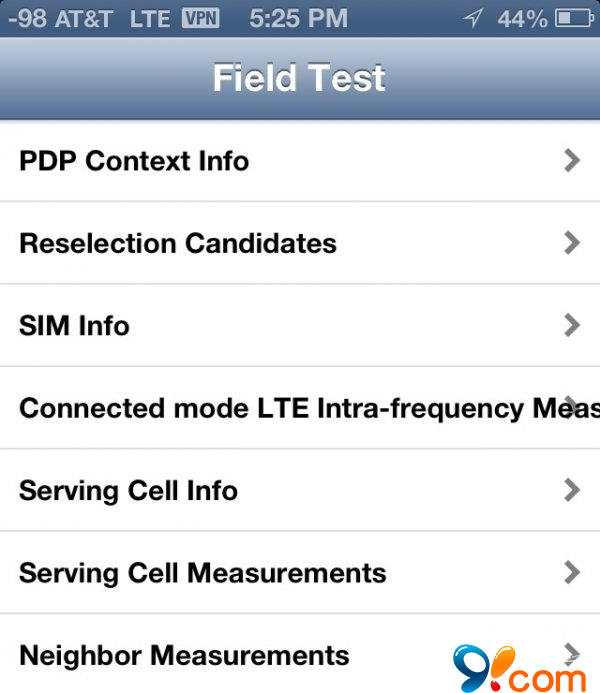
4. 接著左上角會變成以負數顯示的訊號強度(單位是 dBm)。問題是,退出 Field Test 後又會恢復成預設的格狀顯示。想讓數字常駐,請繼續:
5. 在 Field Test 中,按住電源鍵不放,直到出現「滑動關機」畫面。這時不要關機,改為按住 Home 鍵不放,直到回到主畫面。
好了,現在你的訊號強度已經變成數字模式,點一下左上角還能在兩種顯示之間切換。
這其實非常實用,特別是在訊號不佳的地方——你可以依精確數值找出訊號最好的位置再打電話。
iOS 7 補充:這個技巧在 iOS 7 下依然有效,只是在 Field Test 中需同時按住電源鍵與 Home 鍵不放,直到手機重啟為止;重啟後手指即可放開。(提示:若只按住電源鍵不放並滑動關機,顯示會恢復成格狀。)
參考數值:
-50 到 -75:訊號極佳
-75 到 -90:訊號還行
-90 到 -110:訊號不好
-110 以下:訊號極差/幾乎沒有
為什麼 dBm 是負數?
dBm 全名是「分貝毫瓦(milliwatt)」。無線電訊號強度以對數表示,負數代表強度小於 1 但大於 0。手機天線功率很小,小於 1mW,而 1mW = 0dBm,再加上基站到手機的空間損耗,數值就變成負的了。若 dBm = 0,代表基站訊號幾乎被完全接收。
- 上一篇文章: MultiPass:替 iPhone/iPad 設定多組解鎖密碼
- 下一篇文章: iOS 7.1 小技巧:一眼分辨大寫鎖定鍵的狀態