
用全球付萬事達卡買 Cydia 付費插件的完整流程
想買正版 Cydia 插件卻不知道從何下手,是很多新手都卡過的關。加上 Cydia 的付款環境本身就門檻不低,難度再上一層。本文示範如何靠全球付萬事達卡把心儀插件買回家。
先講原理:「萬事達卡」是一張虛擬卡,模擬 MasterCard 通道,因此你不必持有實體信用卡,目的就是讓銀聯卡也能派上用場來買 Cydia 插件。註冊完成後,把它綁定到你的 PayPal 或亞馬遜(美國)帳戶即可。
一、準備工作
1. 一個 PayPal 或亞馬遜(美國)帳戶
2. 一張全球付萬事達卡
先說明這張主角卡的註冊:
(1) 進入全球付官網後,直接點擊免費獲取。
(2) 依提示填入有效資料,註冊成功後即會取得你的萬事達卡帳戶。
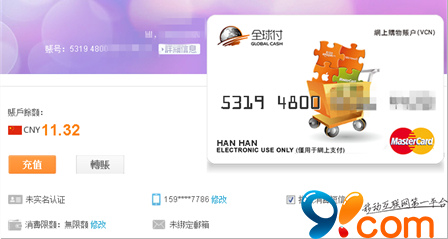
注意:後續此卡會與 PayPal 綁定,過程中確認卡會扣兩筆手續費,合計約 3 美元,建議事先多儲值一些以備扣款。
二、購買流程
1. 萬事達卡綁定 PayPal
(1) 綁定方式與用銀聯卡購買時的作法相同。
(2) 成功添加後會看到以下畫面:
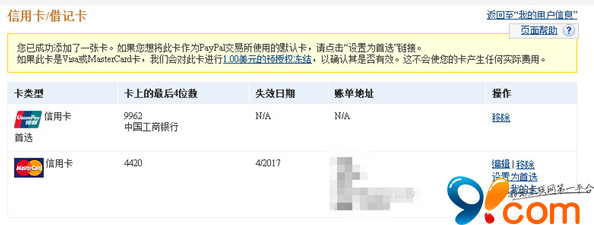
畫面提示 PayPal 會對卡片做 1 美元預授權凍結以驗證有效性,不會產生實際費用。
(3) 確認資訊無誤後,點擊操作欄的「確認我的卡」,接著會出現新提示:
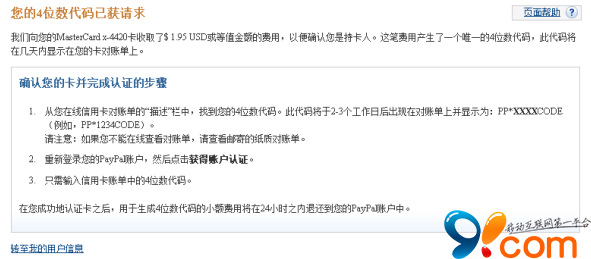
這一步 PayPal 會再凍結 1.95 美元用於驗卡,目的是解除額度限制,並產生一組四位數代碼,形式為 PP*XXXXCODE,供帳戶認證使用。筆者為了測試約儲值了 5 美元,扣款情況如下:
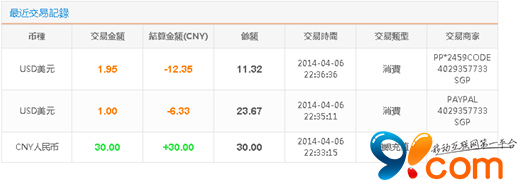
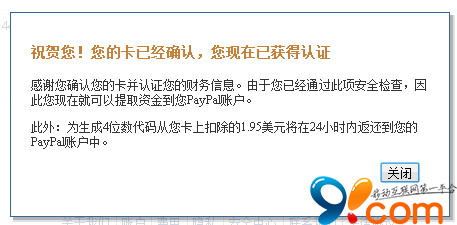
在 PayPal 帳戶的系統通知裡點「確認我的借記卡或信用卡」,填入上述四位代碼(本例為 2459),即會收到認證成功提示:
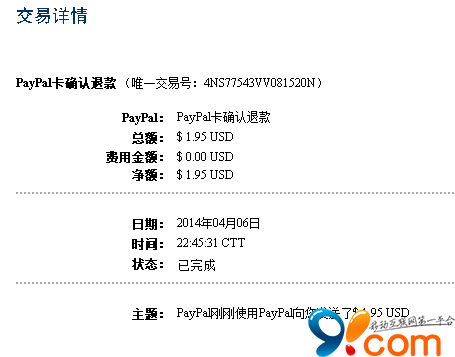
與財付通綁定 PayPal 不同,被扣的 1.95 美元會在一天內退回你的 PayPal 帳戶——實際上筆者大約十分鐘就收到退款了。
至此電腦端的綁定作業完成,之後買插件就能直接在手機上搞定。
溫馨提示
a. 再次強調:綁定 PayPal 的驗卡過程會扣兩筆手續費約 3 美元,註冊後務必儲值足夠金額,否則會出現「您的發卡行未批准此交易」而綁定失敗。
b. 關於退款:1 美元通常 2–3 天內自動退回,1.95 美元則在確認後即退,一般 24 小時內到帳。兩筆退款會直接成為 PayPal 餘額,不會回到全球付。
c. 全球付無需實名認證,PayPal 收貨地址也不必填國外地址;另外全球付帳戶需保有足夠餘額才能完成購買。
2. 萬事達卡綁定亞馬遜(美國)
(1) 先註冊亞馬遜帳戶。登入官網 www.amazon.com,在 Your Account 裡點 Start here。
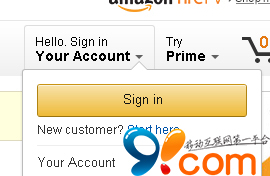
接著填入個人資料,包含姓名、信箱、電話與密碼。
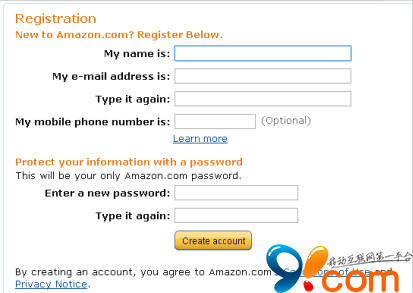
(2) 綁定卡片。建立帳戶後,在 Your Account 點第一項 Your Account,進入 Payment 區點 Add a Credit or Debit Card。
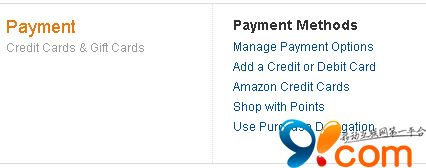
然後填入你的萬事達卡資訊:
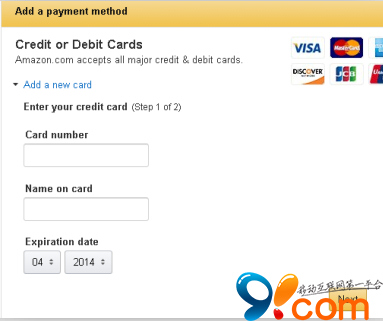
電腦端綁定告一段落,剩下的在手機完成。打開 Cydia 挑一款付費插件,登入你的 Cydia 帳戶,點「Pay $0.99 Now (Amazon)」,系統會要你登入亞馬遜帳戶。
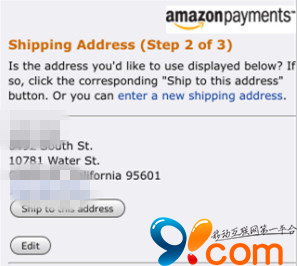
過程中會要求填寫美國地址、城市、郵編與電話等,自行查詢填入即可。完成後回到插件頁面,會看到該插件進入 Pending 狀態:
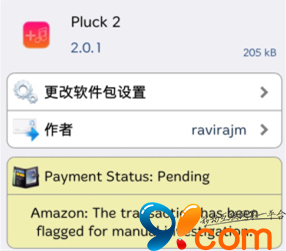
筆者這次 Pending 約等了 20 分鐘就收到扣費通知,重新進入插件頁面後,狀態已顯示購買成功。
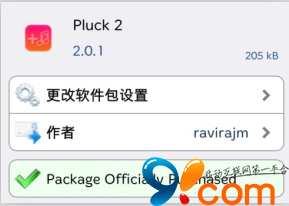
溫馨提示:走亞馬遜這條路,第一次 Pending 的時間會長一些,約 40 分鐘左右,原因是亞馬遜把首筆交易當作認證之用,後續會快得多。兩種方式共同的關鍵都在於——帳戶裡要留足夠的錢支付手續費與插件費用。
以上就是目前購買插件的兩條路徑,可依自身狀況挑選更順手的一種。
- 上一篇文章: Priority Hub:讓滿檔的鎖屏通知變得井然有序
- 下一篇文章: 找回被盜 iPhone 的關鍵線索:ICCID