
Circlet:只動手改造狀態欄那三個小圖標
找過美化插件的人大概都有這經驗:功能強大的往往設定複雜、拖泥帶水,還得擔心常駐記憶體把機器拖慢。Circlet 走了相反的路——它只做一件事,但把那件事做細。
三種風格的動態替換
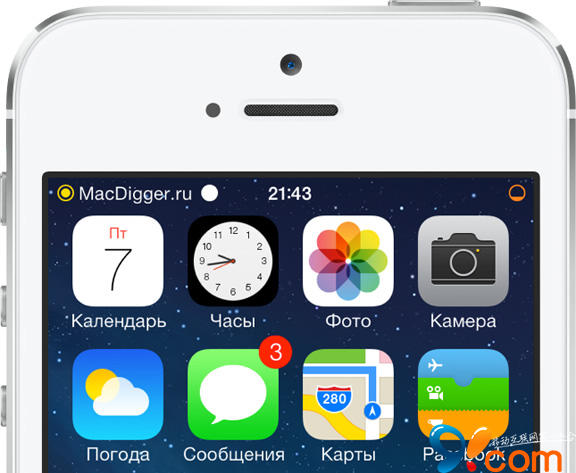
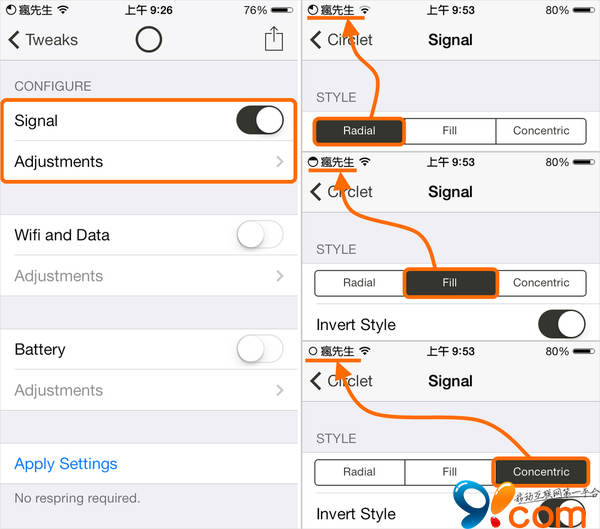
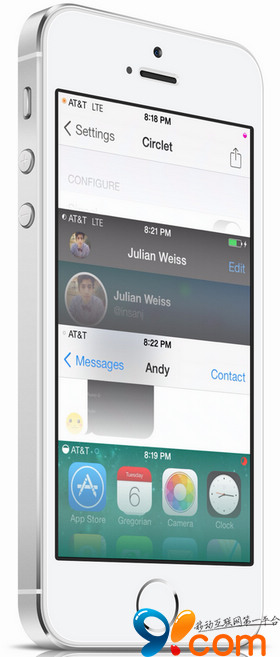
Circlet 針對狀態欄上最佔空間的三個元素下手:訊號、Wi-Fi、電池。它提供三種替換方案——餅盤、內填充、內圓點——而且全部是動態的,會依據實際數據變化自動改變形狀。訊號剩兩格、電量掉到 20%,圖標本身就跟著改變,不必再多看一眼數字。
視覺上的收穫很直接:狀態欄瞬間變得乾淨而統一。
相容性
裝置:iPhone 5s、iPhone 5c、iPhone 5、iPhone 4S、iPhone 4、iPhone 3GS、iPod touch 5、4、3
系統:iOS 7.0 至 7.0.6
安裝步驟
1. 裝置需已越獄(可參考越獄教學)。開啟 Cydia →「管理」→「軟體源」→ 右上「編輯」→ 左上「新增」→ 加入來源 https://repo.hackyouriphone.org/ →「加入來源」。
2. 切到 Cydia 底部「搜尋」,輸入 Circlet。
提示:若無結果,進 Cydia →「變更」→ 左上「刷新」後重試。
3. 點右上「安裝」→「確認」,等待自動部署。
設定方式
安裝完成後,依序進入「設定」→「Circlet」。你可以分別啟用或停用訊號、Wi-Fi、電池圖標,並為每一項單獨設定顏色與樣式。
選單中的 Signal 是訊號;WiFi and Data 是 Wi-Fi 與行動數據;Battery 是電池;Adjustments 則是各項對應的進階設定。
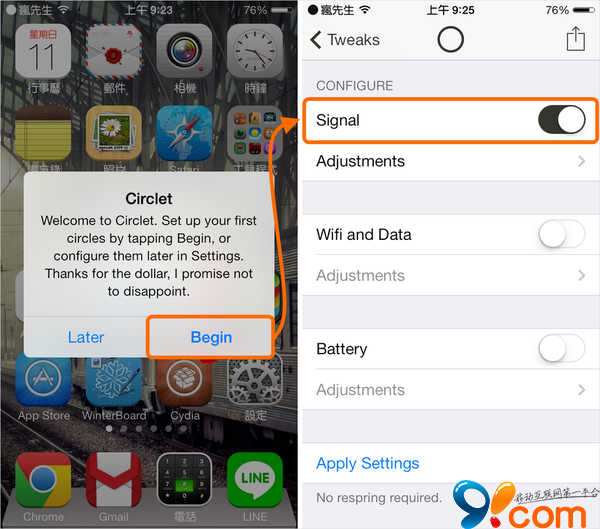
— 可自訂樣式大小、選擇填充方式。
— 也能分別為深色與淺色背景設定對應的圖標顏色與樣式。這點很關鍵,因為狀態欄會隨 App 主題變色,若只做一套配色,切換到淺色介面時就會看不清。
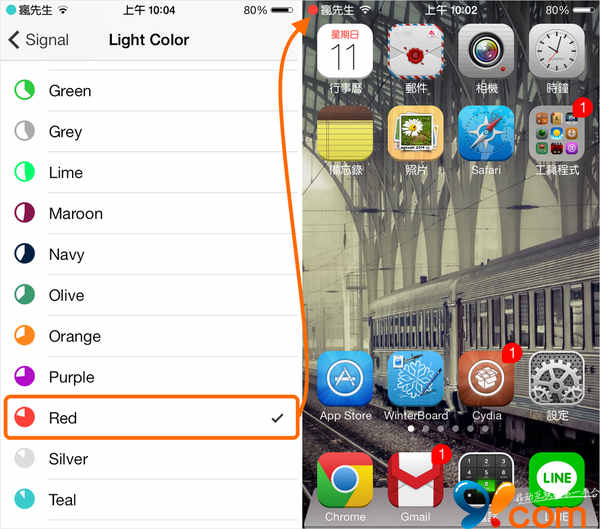
— 設定完成後返回主介面,點擊「Apply Settings」儲存並生效。
影片展示
- 上一篇文章: 儲存空間又不足?用iCleaner把被快取吃掉的容量拿回來
- 下一篇文章: 真假iPad充電器怎麼分?工程師把它們拆開來看