
「勿擾模式」怎麼用?排程與白名單一次設定好
對熟悉 iOS 的人來說,「勿擾模式」不算新鮮。這個功能的初衷,是讓工作與生活有個明確的界線。但仍有不少使用者只知道有這個開關,卻沒把它設定到真正好用。這篇就把它一次講完。
開會、睡覺時,讓手機先閉嘴
「勿擾模式」是個被低估的功能。當你在會議中 phone 響個不停,或提醒事項一直跳出來、手機震個沒完,開啟勿擾,iPhone 立刻安靜。

iOS 7 從螢幕下方拉出控制中心就能直接切換勿擾,但真正好用的部分藏在設定裡:「設定」→「勿擾模式」。
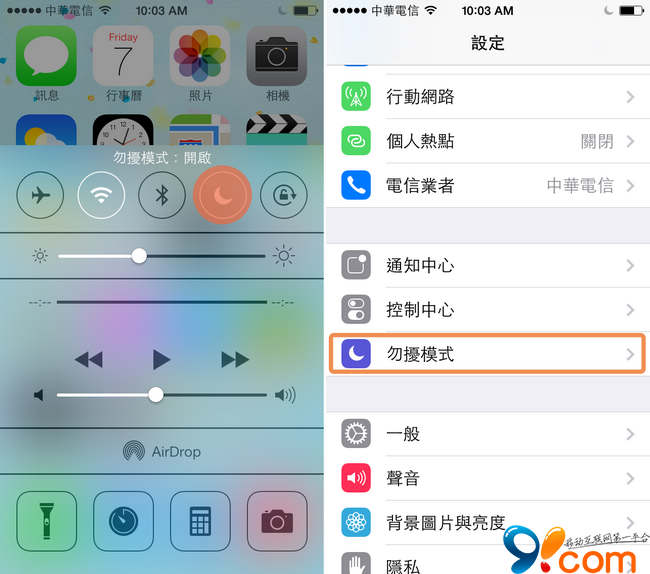
用排程取代每天手動開關
睡前開勿擾,可以避免三更半夜被簡訊或郵件提示吵醒。但每天手動開開關關實在麻煩——既然這是固定動作,就該交給「排程」。
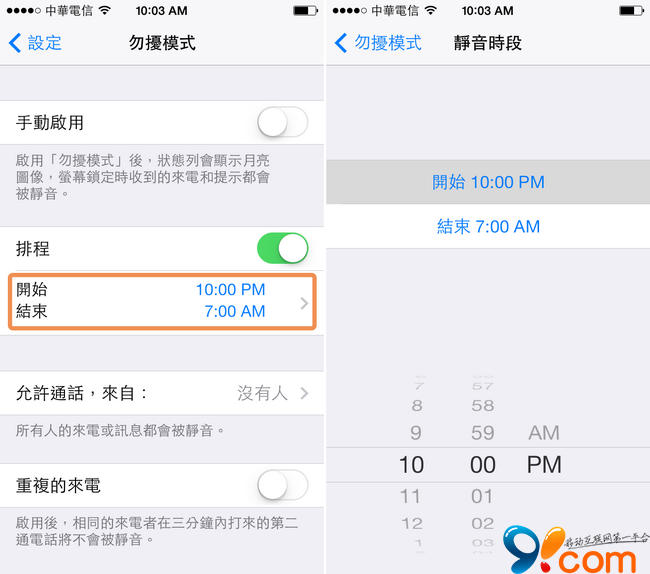
▲ 開啟「排程」,把自己的睡眠時段設好(例如晚上 10:00 到早上 7:00),時間一到,iPhone 就自動安靜下來。
但有些電話不能漏
問題是,總有「不得不接的電話」:深夜伴侶情緒低落想聊聊,或老闆有急事需要你處理。再累也得接的號碼,可以透過「允許通話」放行。
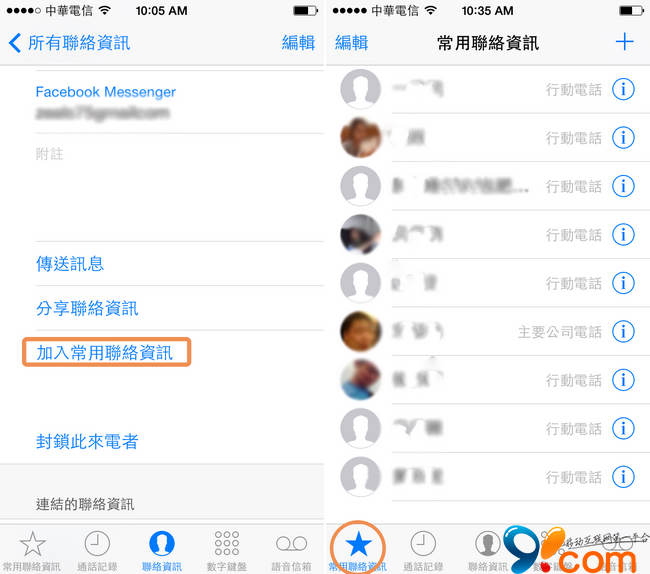
▲ 先到「電話」app,把不能漏接的重要聯絡人加進「我的最愛」。
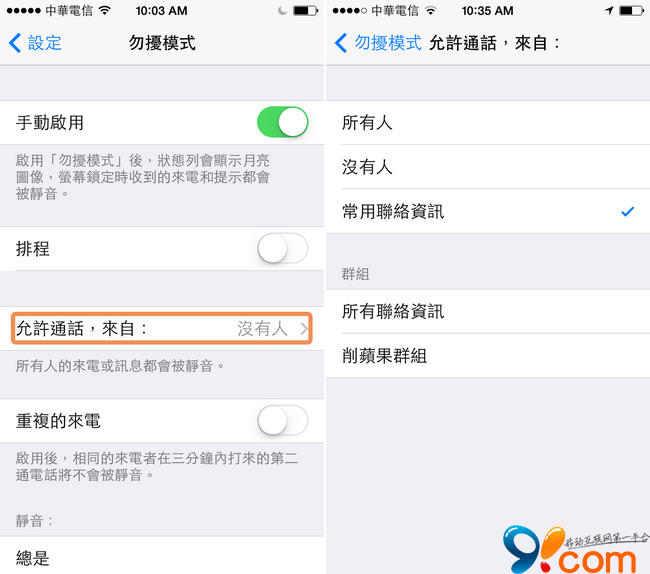
▲ 接著回到「設定」→「勿擾模式」,把「允許通話」設為「我的最愛」。此後這些人即使在深夜也能找到你。
這裡還有兩個值得打開的細項:「重複通話」——同一個號碼三分鐘內撥第二次時不再被攔下,緊急狀況很管用;以及「安靜時段」的兩種模式選擇(永遠安靜/僅鎖定時安靜),可依自己是否會長時間亮著螢幕來決定。
Mac 也有勿擾模式
Mac 同樣具備「勿擾模式」,主要用來阻擋通知中心的提醒,以及聯絡人透過 FaceTime 的呼叫。
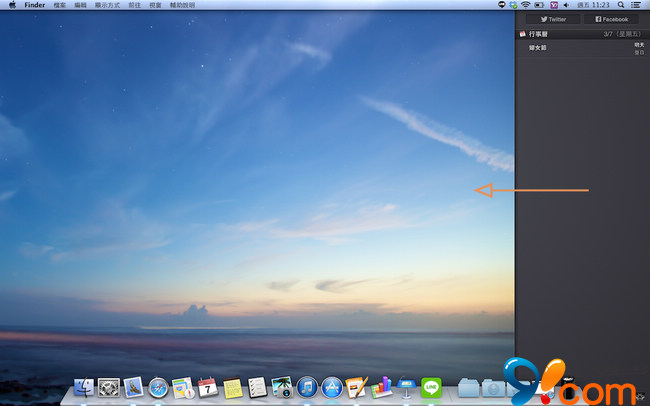
▲ 通知中心藏在 Mac 桌面右側,提醒事項都會收進這個小抽屜裡。但勿擾模式的開關在哪?
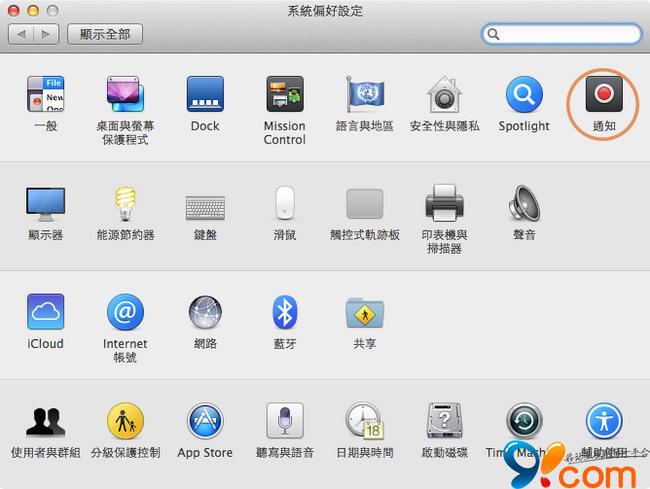
▲ 它其實藏在通知中心的設定中,需要手動開啟,請到「系統偏好設定」→「通知」。
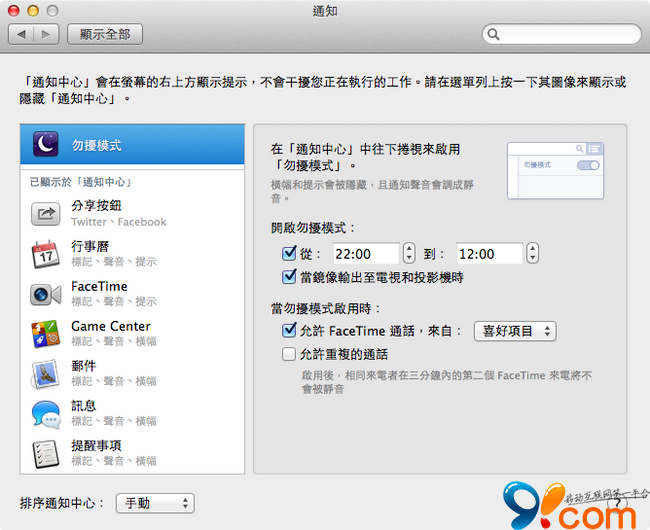
▲ Mac 的勿擾模式同樣以「排程」方式運作。另外建議把「當鏡像輸出至電視和投影機時」也勾選起來,這樣簡報到一半就不會右上角突然彈出訊息。
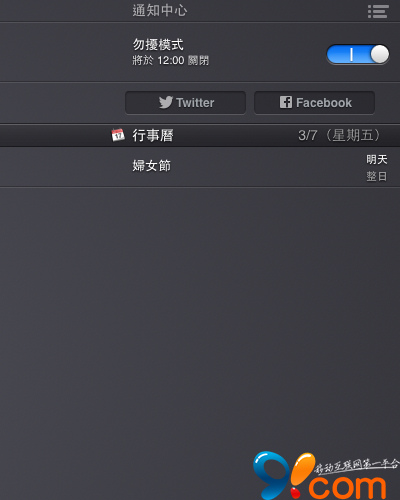
▲ 設定完成後,通知中心上方就會出現「勿擾模式」的切換項目。
我目前把 iPhone 與 Mac 都排程在晚上 23:30 之後自動進入勿擾,只有少數幾個人能打通。最後提醒一句:開會時開個勿擾,讓自己專心在會議上,對與會者也是一種尊重。
- 上一篇文章: iOS 7 又慢又耗電?18項設定幫你同時解決兩個問題
- 下一篇文章: 前男友過世,iPhone卻解不開:iOS 7激活鎖的兩面