
兩個效率插件:Speedy Homey 與 TapToScroll 如何搶回那幾百毫秒
今天介紹 Speedy Homey 與 TapToScroll 這對小插件。它們的思路其實一致:攔截系統預設的手势行為,把被浪費掉的時間與誤觸空間拿回來。
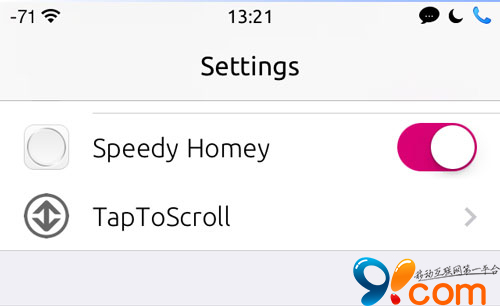
一、Speedy Homey:Home 鍵不必再「等一下」
先說 iOS 的預設行為。按一次 Home 鍵,退出當前 app 回到桌面;按兩次,彈出軟體切換器(App Switcher)。問題在於,當你按下第一次時,系統必須先等一小段時間(大約 0.x 秒),確認你不會再按第二次,才肯執行返回桌面的動作。
Speedy Homey 攔截的就是這個等待判斷——它直接認定不會有第二次按鍵,立刻執行單次動作。單次節省不到一秒,但實際用起來,退出 app 的爽快感差別非常明顯。
安裝 Speedy Homey
1. 裝置需已越獄(可參考越獄教學)。開啟 Cydia,切到底部「搜尋」,輸入 Speedy Homey。
提示:若搜不到,進 Cydia →「變更」→ 左上「刷新」後重試。
2. 點右上「安裝」→「確認」,等待自動部署。
設定與取捨
設定極簡,就一個開關。而這個開關的存在有它的道理:裝了 Speedy Homey 之後,雙擊 Home 鍵就再也叫不出軟體切換器了。
所以搭配作法是:用 Activator 指派一個手勢給軟體切換器。同理,你也可以用 Activator 指派另一個手勢來模擬 Home 鍵,效果同樣迅速。
順帶一提,功能相近的插件還有「SelfDestruct」與「Quit App for Activator」,差別在於這兩者需要 Activator 驅動,且不攔截系統 Home 鍵——因此在使用實體 Home 鍵時,得不到上述的加速效果。
二、TapToScroll For Activator:把狀態欄手勢理清
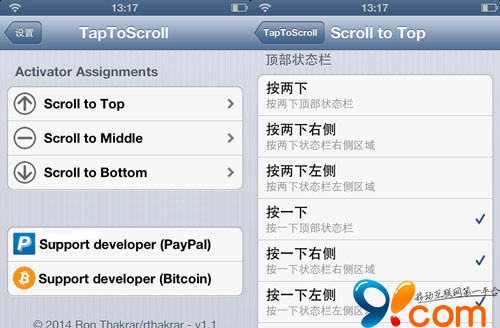
TapToScroll 攔截的,是 iOS 預設「單擊狀態欄捲動到頂部」的行為,並把它拆成三段:捲到頂、捲到中間、捲到底。
為什麼要動它?因為狀態欄是 Activator 的敏感地帶——這裡的觸發成功率幾乎是 100%,但也正因如此,系統預設的「捲到頂」會與 Activator 動作互相打架:使用時你常常得先吃一次捲動,才等到手勢被響應,或者乾脆直接誤觸。尤其在設定雙擊類手勢的時候,那種「看著不爽、丟掉可惜」的感覺特別強烈。
安裝 TapToScroll For Activator
1. 裝置需已越獄(可參考越獄教學)。開啟 Cydia,切到底部「搜尋」,輸入 TapToScroll For Activator。
提示:若搜不到,進 Cydia →「變更」→ 左上「刷新」後重試。
2. 點右上「安裝」→「確認」,等待自動部署。
設定 TapToScroll
設定畫面非常清爽:左側是類別,點進去右側就是對應的 Activator 選項(截圖只截了部分)。值得注意的是,Activator 支援的手勢全都能選,不限於狀態欄,而且可以複選。
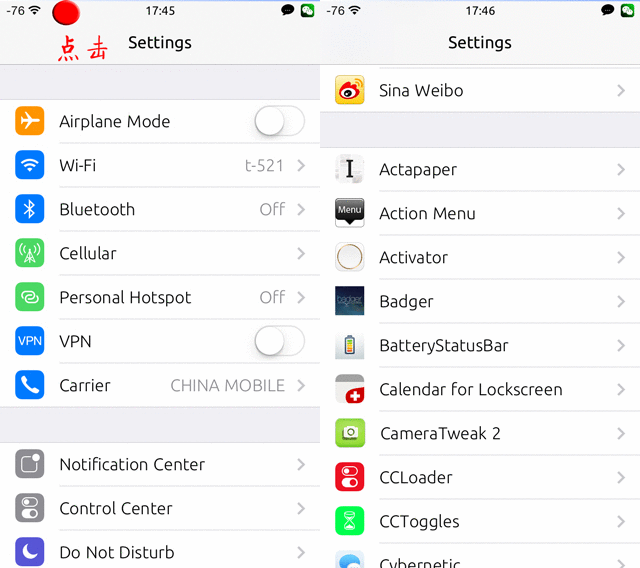
對我這種插件重度使用者來說,「捲到中間」最實用的場合是系統的「設定」——因為頂部的內容不能省,進入設定後發動手勢,直接跳到插件設定區塊,實在方便得沒話說。
最後提醒一個限制:TapToScroll 的攔截並非 100% 有效。若 app 本身對狀態欄有自己的操作定義,通常會回落到系統預設行為。
- 上一篇文章: TypeRead:不必關掉「已讀回執」,也能避免尷尬
- 下一篇文章: Boxy 2:讓iOS 7桌面圖標不再被迫排排站