
Apex 2 回歸:用滑動收納圖標,取代死板的原生文件夾
Apex 2 的開發陣容頗有看頭,其中一位正是人氣插件 Auxo 的作者。嚴格說來,它是幾位 Cydia 老牌開發者合力打磨的作品。
一個圖標,藏四個 app
Apex 最初在 iOS 6.0 時代由 A3Tweaks 團隊推出,創意相當出挑:以任一個 app 圖標為中心,往上或往下拖曳,會在上下左右四個方位浮出插槽,每個插槽都能再放一個圖標。也就是說,一個圖標的位置,最終可以收納四個額外的 app。
把同類型的 app 歸在同一個圖標底下,等於是一個被大幅簡化的分類文件夾——比原生方案好看,也更省空間。
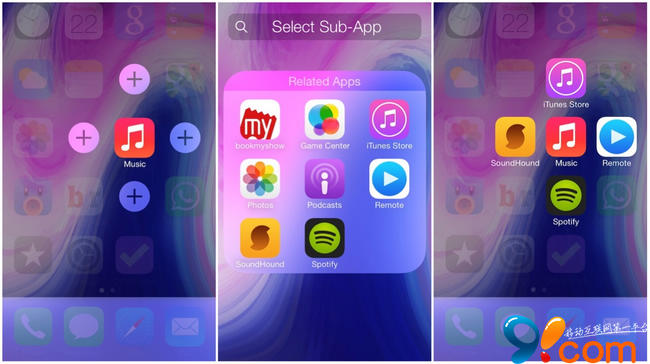
Apex 2 是專為 iOS 7 重寫的獨立版本,程式碼與視覺風格都做了全面適配。
影片展示
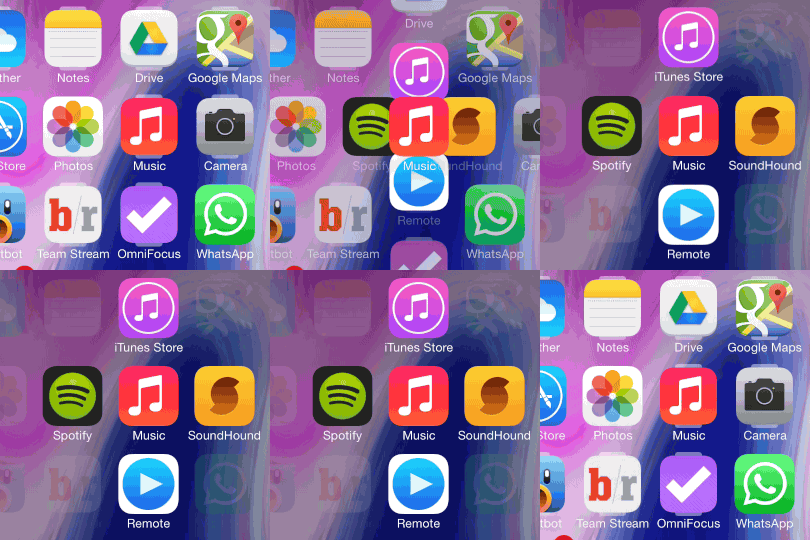
功能定位上,它確實近似原生文件夾,但從示範影片看得出兩處關鍵差異:其一,被收起的圖標幾乎完全「消失」在桌面上,視覺負擔極低;其二,展開後的排列方式自由得多,不像原生文件夾那樣被鎖死在網格裡。
相容性
裝置:iPhone 5s、iPhone 5c、iPhone 5、iPhone 4S、iPhone 4、iPhone 3GS、iPad Air、iPad 4、iPad 3、iPad 2、iPad、iPad mini 2、iPod touch 5、4、3
系統:iOS 7.0 至 7.0.6
安裝步驟
1. 裝置需已越獄(可參考越獄教學)。開啟 Cydia → 下方「管理」→「軟體源」→ 右上「編輯」→ 左上「新增」→ 加入來源 https://repo.hackyouriphone.org/ →「加入來源」。
2. 回到 Cydia 底部「搜尋」,輸入 Apex 2。
提示:搜不到的話,進 Cydia →「變更」→ 左上「刷新」,再試一次。
3. 點右上「安裝」→「確認」,等待自動部署完成。
設定與使用
裝好之後,對著你想當作「封面」的圖標滑一下,畫面會浮出十字形排列的四個插槽,每個插槽上的加號都能用來加入同組 app。點擊加號時,系統還會自動推薦與該 app 相關的其他應用,省去翻找。
組好之後,外觀和一般圖標明顯不同——app 的上下方會留下兩塊半透明的「卡片」,暗示這裡還藏著東西。

v1.0.3 更新內容
- 修正安裝後部分圖標消失的問題
- 選擇雙擊啟用時,自動停用上下滑動啟用
- 修正變更設定時的閃退
- 修正開啟 dock 空白文件夾時的閃退
- 修正角標(badge)顯示異常
- 修正文件夾開啟動畫與 Cylinder、Springtomize 衝突
- 改善與 Infinidock、FolderEnhancer 的相容性
- 上一篇文章: ActiveBoard:讓iOS 7桌面圖標學會「呼吸」
- 下一篇文章: 先睹為快!用Safari提前玩到iOS 8的Healthbook