
別讓裝置被遠端鎖死:現在就開啟 Apple ID 兩步驟驗證
蘋果支援社群會員 veritylikestea 表示,他在使用 iPad 時裝置突然自行鎖定,檢查手機後發現多了一則訊息:該裝置已被 Oleg Pliss 入侵,若要取回得支付 100 美元或 100 歐元的贖金。
先前才出現一種把 Android 裝置鎖住索要贖金的惡意程式,沒想到 Apple 裝置也面臨類似威脅。近期有 iPhone/iPad/Mac 使用者發現裝置被遠端破解並鎖定,畫面顯示是一名為「Oleg Pliss」的人透過「尋找我的 iPhone」入侵。
這些使用者的所有 Apple 裝置會同時被鎖,因為它們登入的是同一個 Apple ID。對方要求支付約 50 至 100 美元到某個 PayPal 帳戶才解鎖。
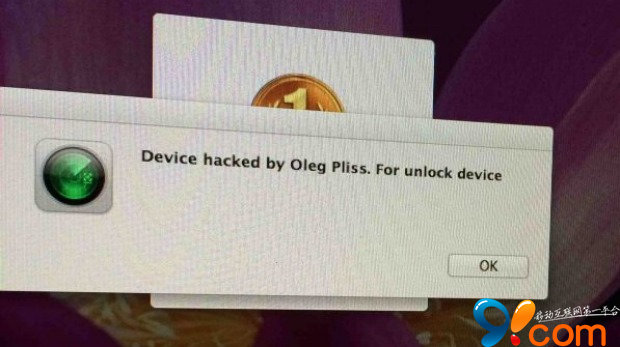
推測對方成功取得了使用者的 iCloud 帳號。目前受影響的用戶只能找蘋果協助解鎖(當然,不要付錢給對方)。雖然案例多集中在澳洲,但其他地區的使用者也不能排除風險。
IT 安全專家 Troy Hunt 指出,這很可能與近期 iCloud 的安全漏洞有關,對方或許正是利用它登入並鎖定帳戶。值得注意的是,受害帳戶多半沒有啟用雙重驗證。在蘋果修補之前,開啟兩步驟驗證是有效的自保方式。
什麼是 Apple ID 兩步驟驗證?
兩步驟驗證是一項可選的帳戶安全功能。啟用後,他人更難在你的 Apple ID 上查看帳戶資訊、進行未經授權的變更,或盜用你的帳戶消費。
為什麼值得開啟?
Apple ID 是你執行所有 Apple 相關操作的鑰匙,因此只有你能存取帳戶詳情、更新密碼或變更其他設定,這件事至關重要。
如何設定?
前往「我的 Apple ID」,選擇「管理您的 Apple ID」並登入;接著進入「密碼與帳戶安全」;在「兩步驟驗證」下方選擇「開始使用」,依畫面指示操作。
它的運作方式
設定時,你會註冊一或多台受信任裝置。受信任裝置必須在你掌握之中,能透過簡訊或「尋找我的 iPhone」接收 4 位數驗證碼。之後每次在「我的 Apple ID」管理帳戶,或從新裝置在 iTunes、App Store、iBooks Store 消費時,都需要輸入密碼與那組 4 位驗證碼才能通過。
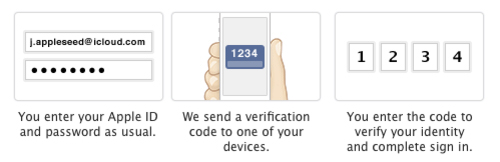
兩步驟驗證的運作方式(圖片來自蘋果官網)
流程是:輸入 Apple ID、接收驗證碼、輸入驗證碼完成身份確認。登入後即可正常管理帳戶或購物;若缺少密碼與驗證碼,存取會被拒絕。
此外,你還會拿到一組 14 位數的恢復金鑰,請列印下來妥善保存。萬一裝置遺失或密碼忘記,可以用它重新取回帳戶存取權。
補充建議:為保安全,iOS 使用者應設定較複雜的鎖屏密碼,切勿使用 111111、123456、555666 這類極易猜中的組合。另外,先前曾曝出 iOS 7.1.1 鎖屏密碼被破解的案例,也建議及早升級到已修補的版本。
- 上一篇文章: iPhone 全景拍照怎麼玩?連垂直全景也能試試看
- 下一篇文章: iPhone 5s(A1528)啟用 4G 的三種做法整理