
加錯濾鏡後悔了?把 iOS 7 照片回復原樣
編輯:iPhone 刷機與越獄教學
iOS 7 的濾鏡能做出不錯的風格化效果,讓照片有獨特的外觀。但如果你看久了決定不要它,其實可以很輕易地移除,把照片還原成原本的樣子。
iOS 7 的「照片」應用內建了不少常用濾鏡,想在發上社交網路前隨手加一層 lomo 風格,變得垂手可得。而「相機」應用還支援即時濾鏡,拍攝當下就能預覽效果,省下垂後處理的麻煩。
先說清楚適用範圍:本文的方法只對 iOS 內建「相機」與「照片」加的濾鏡有效。若你用的是第三方濾鏡,這招無能為力,但仍可以借助 Adobe Photoshop 或 Pixelmator 做後期處理。
移除照片濾鏡的步驟
第一步:打開「照片」,找到要處理的那張。
第二步:點右上方的「編輯」。
第三步:進入編輯介面,點底欄最中央的「濾鏡」圖示,跳出濾鏡選擇視窗。
第四步:在濾鏡列向左滑動,選最左邊的「原圖」(None),點右上角的「套用」,再按「儲存」確認。
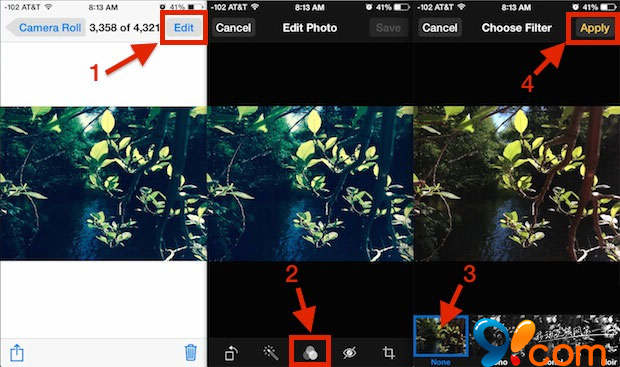
這樣就完成了,是不是比想像中簡單?
濾鏡移除前後對照:
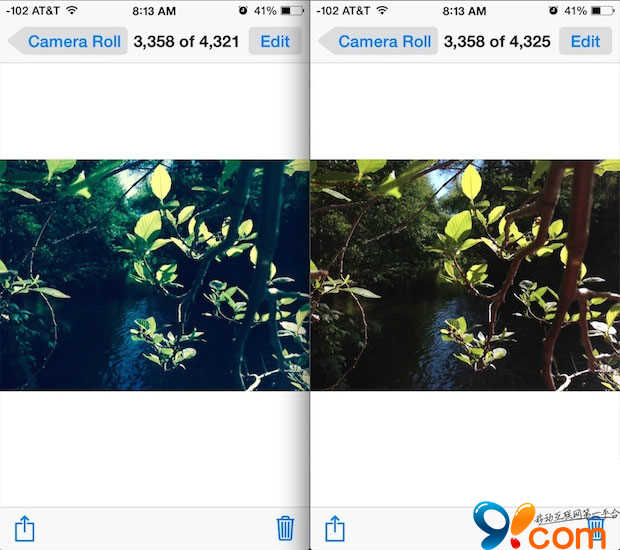
一個小提醒:iOS 的編輯是「另存新檔」式的處理,原圖並不會被覆蓋,所以你在猶豫要不要加濾鏡時,其實可以大膽多試幾種,反正後悔了随时退得回來。
- 上一篇文章: 關掉 iOS 7 的訊息重複提醒:兩分鐘又叫一次實在惱人
- 下一篇文章: 買過卻刪掉的App怎麼找回?App Store 裡有清單