
不是開發者也能玩 OS X Yosemite:分區安裝全流程
如果手上只有一台 Mac,也沒有開發者帳號,卻想搶先試 Yosemite,我會這樣做:先完整備份,再在硬碟上切一個獨立分區來裝它。
WWDC 14 過去幾天了,這一屆大概沒讓 Apple 支持者失望。隨著 OS X Yosemite 與 iOS 8 登場,原本已經相當和諧的蘋果生態,又被推進到一個新階段。
Yosemite 是一次幅度相當大的更新,值得升級。相關安裝檔網路上已經找得到。那麼身為非開發者的你,也想試試嗎?
能。
但在往下看之前,我必須先講清楚一件事。
請做好遇到 Bug 的心理準備。
這一點就够了。裝完不要抱怨卡頓或程式意外退出——別忘了這是開發者預覽版(Developer Preview),它存在的重要目的之一就是收集 Bug。我自己升上去覺得還行,沒那麼糟。
另一件我特別在意的是資料安全。所以不建議直接裝在主力工作機上。如果只有一台 Mac 呢?那也沒問題,但請先用 Time Capsule 完整備份一次。沒有 Time Capsule 的話,行動硬碟總有吧:把個人資料備份一份,把各資料庫(iTunes 資料庫、照片資料庫、鑰匙串等)備份一份,再把 Launchpad 每個資料夾都展開截圖存起來。就算真出狀況,你也能很快回到先前的狀態。
備份完成後,我會在硬碟上單獨切一個分區來裝 Yosemite。原因有兩個:開機切換方便,卸載也乾淨。
1. 建立 Yosemite 專用分區
第一步:打開「磁碟工具」,從左側選你的硬碟。
第二步:切到「分割」分頁,點「加號」新增一個分區。
第三步:替它取個容易辨識的名字,並分配合理的空間。我這裡給了 50 GB,最低建議 30 GB 起。
第四步:點右下角的「套用」。
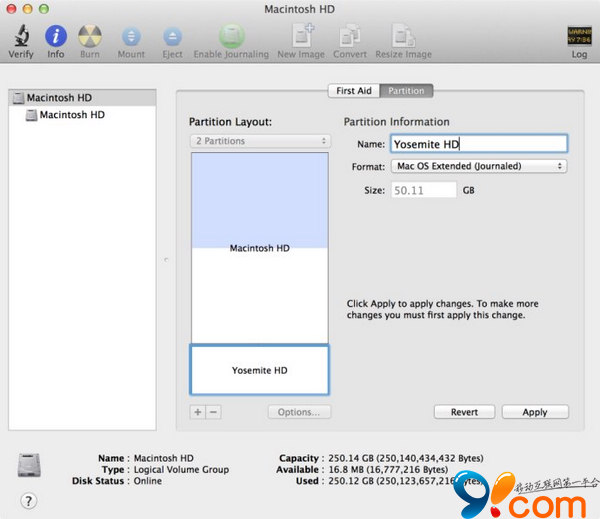
第五步:退出磁碟工具。
2. 把 Yosemite 裝進新分區
再提醒一次:備份在先。
第一步:執行下載好的 Yosemite DP1 安裝程式。
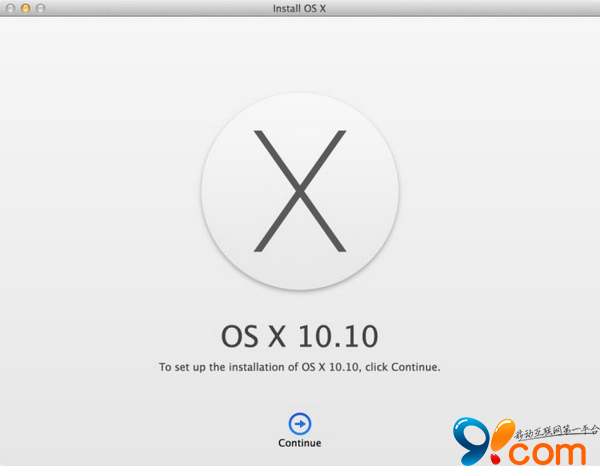
第二步:點「繼續」,接著點「同意」,跳出確認面板後再點一次「同意」。
第三步:點「顯示所有磁碟」,你會看到所有可用分區。
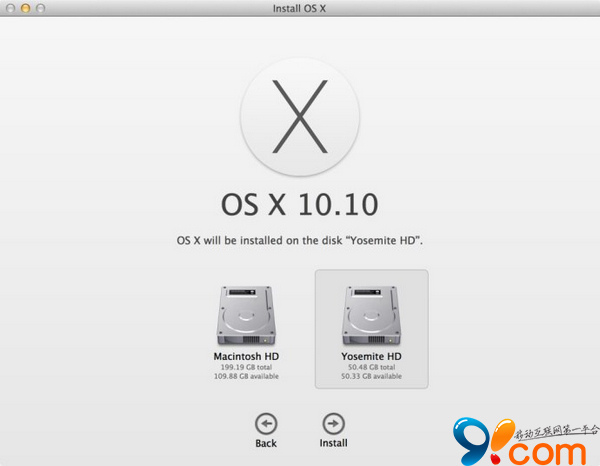
第四步:選中剛切好的那個分區(OS X Yosemite HD),點「安裝」,輸入管理員密碼確認。
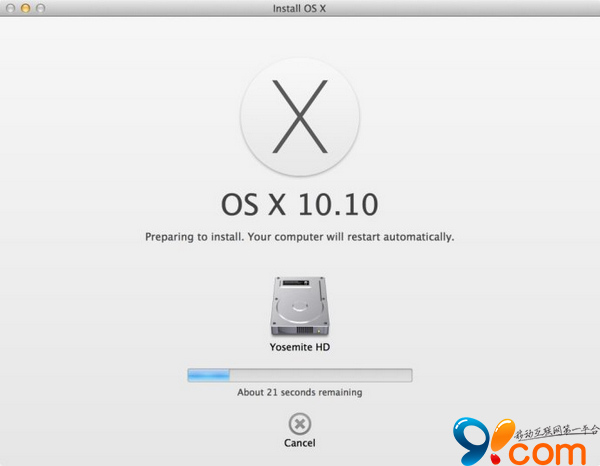
第五步:安裝完成後系統會重啟,並自動進入 Yosemite。
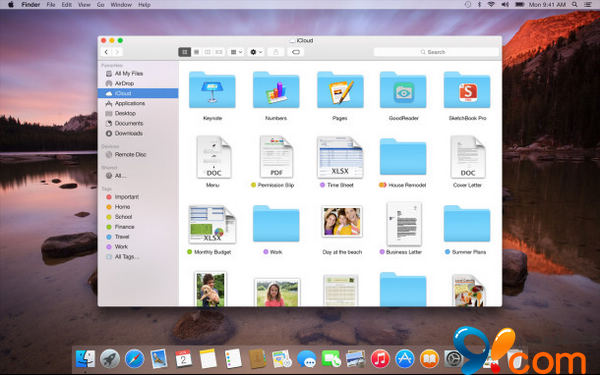
進去之後,建議先到 Mac App Store 把可用的更新裝一輪。
3. 開機切換雙系統
非常簡單:每次開機時按住 Option 鍵,選擇要進入的啟動分區即可。
這樣一來,主力系統保持乾淨,新系統隨時可試,玩膩了直接把分區刪掉,不留後遺症。