
iOS 郵件三招:一鍵把未讀全部變已讀
編輯:iPhone 刷機與越獄教學
郵件至今仍是商務溝通最不能缺席的工具。但如果一天進來幾十封信,大部分又不必細看,主畫面上那個角標數字就會一路膨脹,最後變成幾百甚至上千的視覺壓力。
一次全刪顯然太粗暴,關鍵其實是「讓它們變成已讀」。以下三個技巧都很實用。
很多人卡住的原因,正是覺得「得把所有未讀都讀過才算處理完」。但刪掉全部並不是好主意。
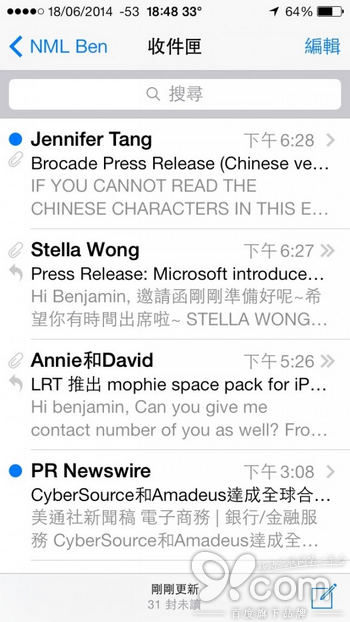
1. 把未讀郵件一次清空為已讀
這是個藏得有點深的實用功能。步驟如下:
先進入目標信箱,在畫面右側點「編輯」。
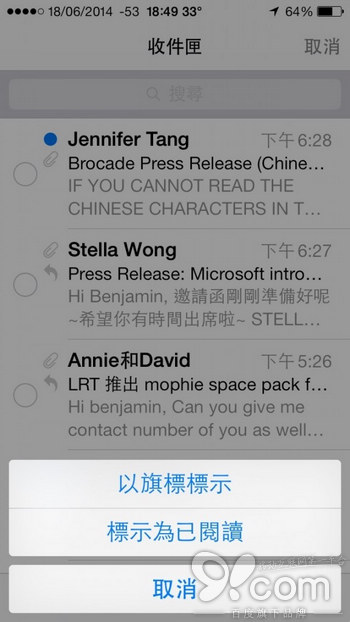
接著點左下角的「全部」,再選下方的「標示為已讀」。
整個信箱的郵件就都變成已讀了。如果你選的是「所有郵箱」,主畫面上的角標也會一起消失。
2. 把簽名改成自己的樣子
收到別人的信,結尾總是一句「Sent from my iPhone」。你可能早就看習慣了,但其實這行字完全可以自訂。
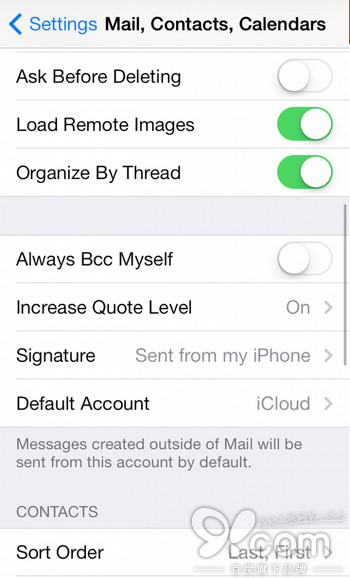
打開「設定」,找到「郵件、聯絡人、行事曆」,往下拉到「簽名」。
你就能填上自己想要的內容,還能選擇所有帳號共用同一組簽名,或讓每個帳號各自不同。
3. 只看有附件的信
這個功能從 iOS 7 就存在,很多人卻沒發現。它能幫你把郵件清單縮小到只剩帶附件的那些。
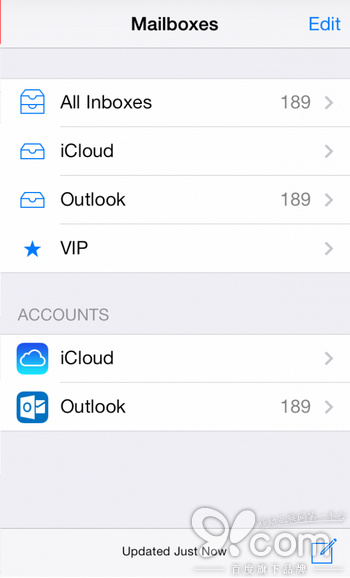
這次要打開的是「郵件」而不是設定,先退回到最外層的帳號列表。
點右上角的「編輯」,勾選附件篩選條件,清單立刻只剩下有附件的郵件。
三招都不複雜,但每天省下的時間很實在。
- 上一篇文章: Send2Mac:點一下書籤,網頁五秒內飛到 Mac 上
- 下一篇文章: 新 iPhone 到手先做這四件事:把防盜層層設好