
讓通知中心直接列出今天的行程:日歷列表檢視教學
編輯:iPhone 刷機與越獄教學
蘋果對日歷 App 的這項特性著墨不多:只要你在日歷裡切換到「今天」檢視,iOS 通知中心的日歷區塊也會跟著變成列表,直接列出你今日的行程。不必解鎖進 App,下拉一下就知道接下來要趕哪場會。
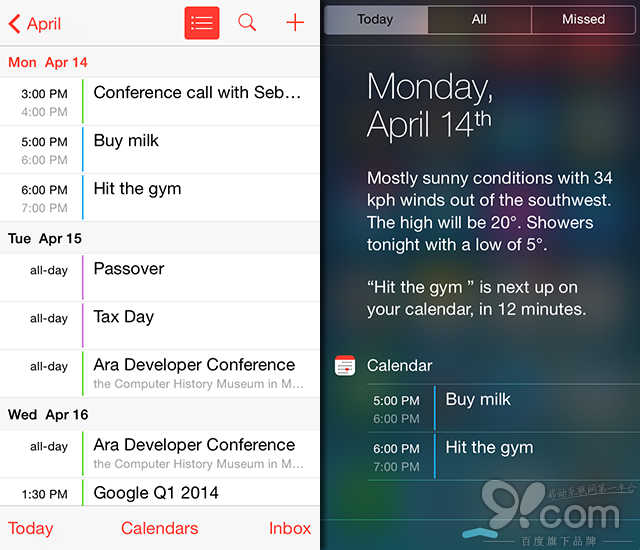
iPhone:切換到列表檢視(需 iOS 7.1 以上)
第一步:打開「日曆」App。
第二步:在月檢視中,點搜尋圖示左側的那個小圖示。如果當天沒有行程,可以先選一個有安排的日子,看看列表跳出來的效果。
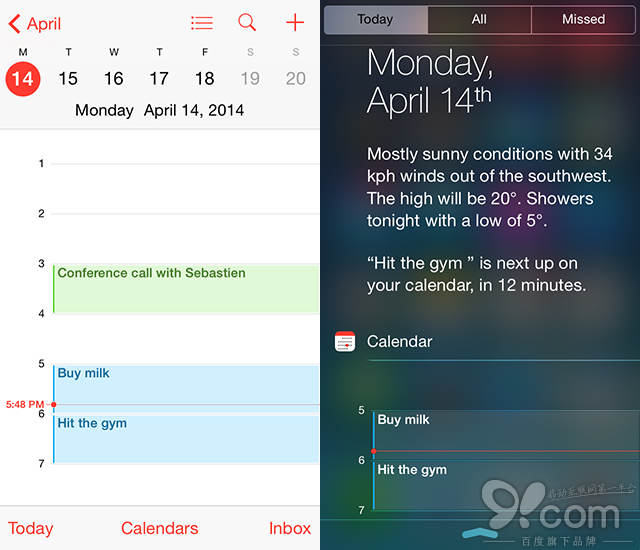
畫面會立刻換成列表。想回到原本的月檢視,再點一次同一個圖示即可。
iPad:切換到列表檢視(需 iOS 7.1 以上)
第一步:打開「日曆」App。
第二步:在任何檢視下直接點右上角的搜尋圖示。
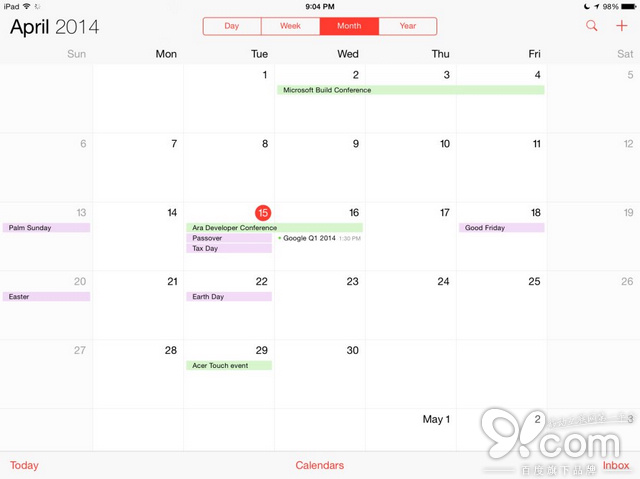
右側會滑出一個可捲動的面板,列出你所有已加入的行程。
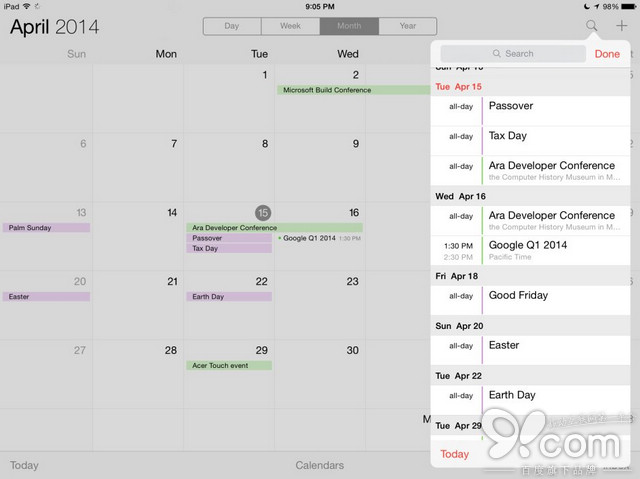
面板上還能用搜尋欄快速找事件。點左下角的「今天」可跳到今日行程,也能直接編輯。設定好之後,往下一拉通知中心,行程進度就一目了然。
- 上一篇文章: 越獄後一直重啟?拿手電筒照一下感應器
- 下一篇文章: 不想越獄也能看電池健康度:iBackupBot 這樣用