
Aslock:下拉 Spotlight 順手鎖螢幕、切 App
編輯:iPhone 刷機與越獄教學
我的 iPhone Home 鍵一直不太靈敏,前陣子連電源鍵也開始沒反應。既然按鍵靠不住,只好把功能交給手勢。Aslock 這款越獄插件正好派上用場。
它的思路是借用 Spotlight 的下拉手勢來觸發額外功能:除了照舊叫出搜尋,你還能用滑動距離長短來切換 App 或直接鎖定螢幕。對按鍵故障的人來說,等於把實體鍵的功能搬回螢幕上。

安裝 Aslock
1. 設備需先完成越獄(可參考越獄教學)。開啟 Cydia,點下方【管理】→【軟體源】→右上角【編輯】→左上角【新增】,加入源位址 https://repo.hackyouriphone.org/ ,按【加入來源】。
2. 新增完成後,在 Cydia 底部選【搜索】,輸入 Aslock。
小提示:若搜不到,請到 Cydia 的【變更】頁按左上角【刷新】,再重新搜尋。
3. 進入插件頁後按右上角【安裝】,再按【確認】,等待自動安裝。
設定 Aslock
裝好後到【設定】看它的偏好面板,選項並不多。
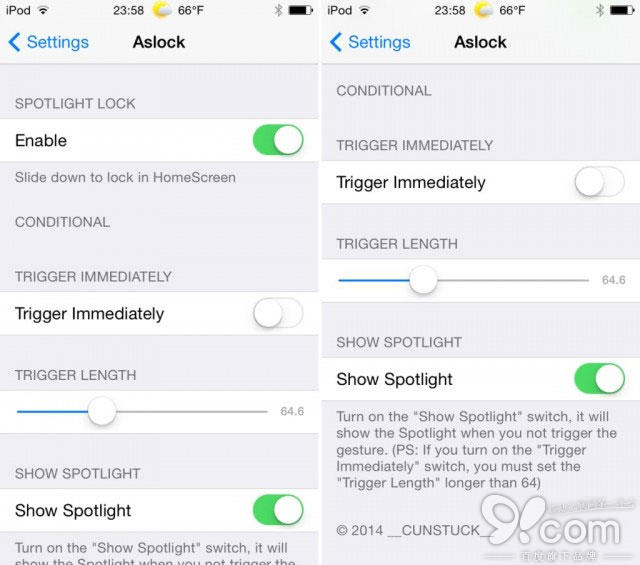
最上方是插件總開關,決定是否啟用。
接著是「是否立即觸發鎖定」。你可以先設定一個滑動長度門檻:開關打開時,手指滑到該長度就立刻鎖屏;關閉時則要滑到門檻後放開手指才會鎖定,誤觸的風險低一些。
最後一個開關決定下拉時是否顯示 Spotlight 檢視。要注意的是:下拉距離未達門檻時,行為與原本相同(開啟 Spotlight);但若你同時開啟了「立即觸發鎖定」,最短觸發長度必須設為 64,否則兩者會衝突。
隱藏用法:切換 App
手指下拉之後再往上推,就會叫出應用程式切換器。
這些設定需要互相搭配。我同時想保留 Spotlight、又要用長度門檻觸發兩個額外動作,調了幾分鐘就上手了。如果你也有一台按鍵失靈的 iPhone,值得一試。
- 上一篇文章: 誰會贏?讓 Siri 幫你預測世界盃賽果
- 下一篇文章: 開口問一句,Siri 就把今天天氣念給你聽