
七個 iPhone 輸入技巧,讓你在小螢幕上打字快人一步
世上沒有完美的手機,熱賣如 iPhone 也有數不完的抱怨。若要挑一個 Android 用戶最常拿來比較的點,大概就是輸入法。這見仁見智,但螢幕小確實是原因之一:號稱單手掌握的 iPhone 5 這類 4 吋機型,拇指一放上去,能按到的按鍵所剩無幾。
其實 iOS 一直有針對輸入速度做設計,例如 iOS 7 加入的九宮格鍵盤。以下七個技巧不敢保證讓你每分鐘打一百字,但確實能改善小螢幕上的輸入效率。
一、換一個適合自己的鍵盤排列
如果你近期才開始用 iPhone,那排又擠又窄的拼音鍵盤大概讓你很頭痛——平均每鍵寬度不到 5mm,手指稍粗就容易按錯。先解決鍵盤本身,比練手速有效。
路徑:【設定】→【通用】→【鍵盤】→【鍵盤】→【新增新鍵盤】,加入九宮格輸入法。
二、連點兩下空白鍵,直接打出句號
標點符號要另外切頁才能打,是 iPhone 輸入的另一個痛點。但最常用到的句號其實有專屬快捷鍵:快速連點兩下空白鍵(space),句號立刻出現,中英文模式都適用。
三、長按字母鍵叫出隱藏字符
為了省空間,鍵盤上放不下的特殊字符並不代表打不出來。長按約一秒,就會跳出該字母的候選:帶音符的拉丁字母、倒過來的問號等特殊標點都在裡面。
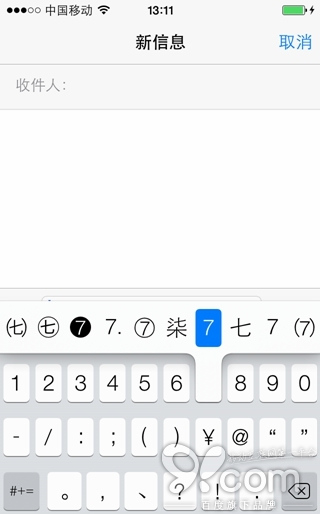
四、符號鍵盤裡的顏文字
符號鍵盤中有個笑臉圖案,那不是裝飾,按下去就是一整組顏文字。覺得不夠,點符號頁最右側的向上箭頭,還有更多。
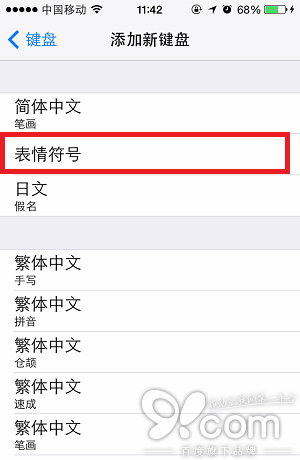
五、加上表情符號鍵盤
iPhone 雖然沒有微信、Line 那種貼圖,但內建的表情符號鍵盤足以應付日常。路徑同樣是【設定】→【通用】→【鍵盤】→【鍵盤】→【新增新鍵盤】,選擇「表情符號」即可。
六、用 Siri 語音輸入
手寫、拼音都嫌慢,那就直接說。點一下鍵盤上的麥克風圖示即可語音輸入。兩個細節要記住:講完要按「完成」才會開始辨識;拼音模式下按麥克風只吃中文,想說英文得先切到英文鍵盤。
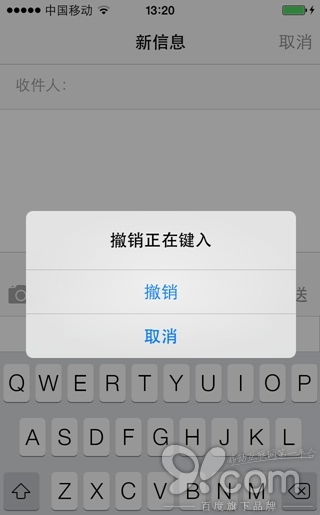
七、搖一搖就能撤銷
打了一整段想整批刪掉時,不必狂按刪除鍵。搖一下手機會跳出「復原打字」,選「復原」整段文字消失,選「取消」則保留。這招雙向可用——誤刪之後同樣搖一搖,再選「復原」,文字就回來了。
- 上一篇文章: MarkAsRead7:清掉通知的同時,順手抹掉桌面角標
- 下一篇文章: iOS 8 天氣 App 換了資料來源,還多了這些細節數據