影片字幕太小看不清?自訂 iOS 字幕樣式、大小與顏色
編輯:iPhone 刷機與越獄教學
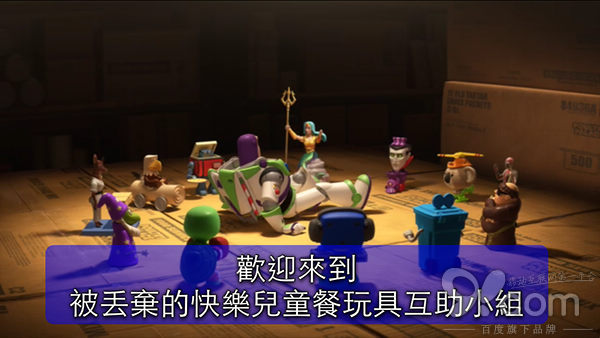
從 iTunes 下載的影片若內含字幕,會隨影片一起下載並播放。播放時若字幕沒有自動顯示,畫面右下角會出現一個字幕圖示,點一下即可選擇。問題是 iPhone 或 iPod touch 螢幕不大,原廠字幕常常小到看不清——iOS 7 其實在設定裡藏了完整的字幕樣式選項。
找到字幕設定
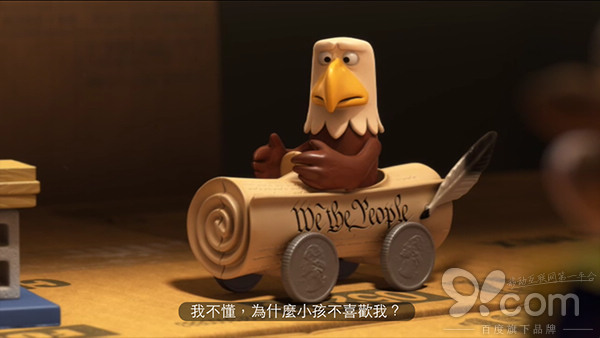
進入 iOS【設定】→【通用】→【輔助使用】,找到「字幕與隱藏式字幕」。點進去後開啟「隱藏式字幕 + SDH」,這一步會順帶啟用自動顯示。
放大並自訂樣式
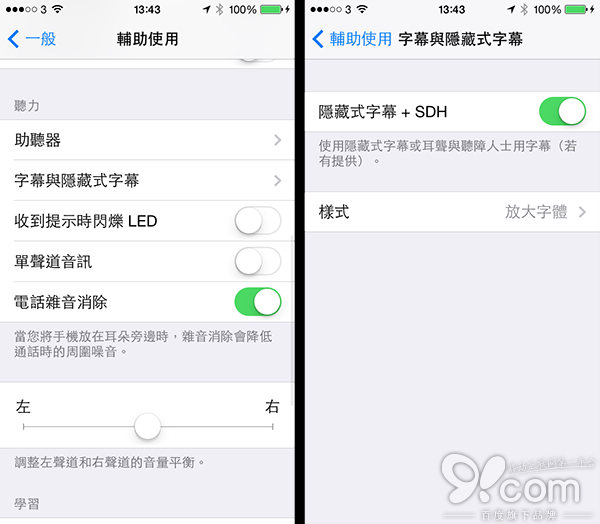
按下「樣式」進入設定畫面,預設提供三種樣式。如果只是要放大,選字體較大的那一種通常就夠了;若要更進一步,點「新增樣式…」。
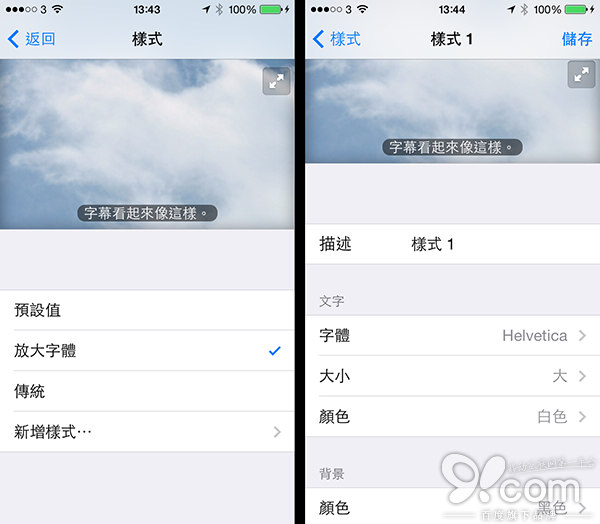
自訂分頁可以調整文字與背景的樣式、大小、顏色與不透明度。實用建議如下:
・字體大小:直接選「超大」。
・顏色:挑高對比組合,例如紅配白、黑底白字。
・不透明度:25% 至 50% 之間,太實會遮掉畫面。
・字型:只支援英文字型,中文無效,建議留預設。
所有調整都即時預覽,最後記得在上方為這個樣式命名。
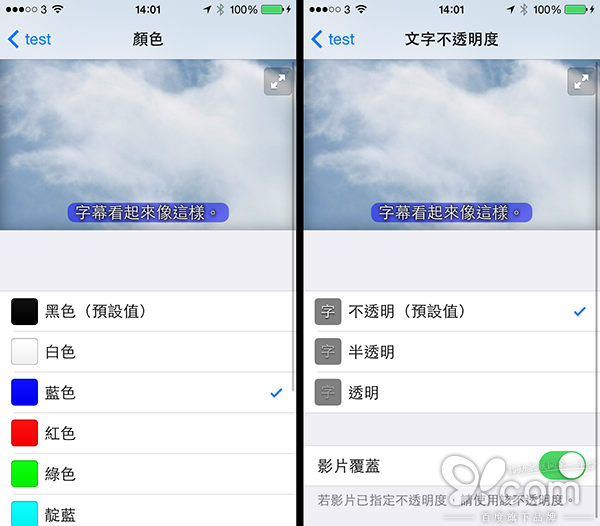
設定完成後,結果會立即套用到影片播放中。之後若想修改,回到「字幕與隱藏式字幕」的「樣式」,點右上角【編輯】即可。