
告別藍白單調:用 Messages Customiser 打造專屬 iMessage 氣泡
編輯:iPhone 刷機與越獄教學
iMessage 的預設配色只有藍與白,用久了難免覺得無聊,而且每個人的畫面看起來都一模一樣。Messages Customiser 讓你可以自訂訊息氣泡與文字的色彩,還能顯示聯絡人頭像,把對話列表變成有個人風格的一頁。
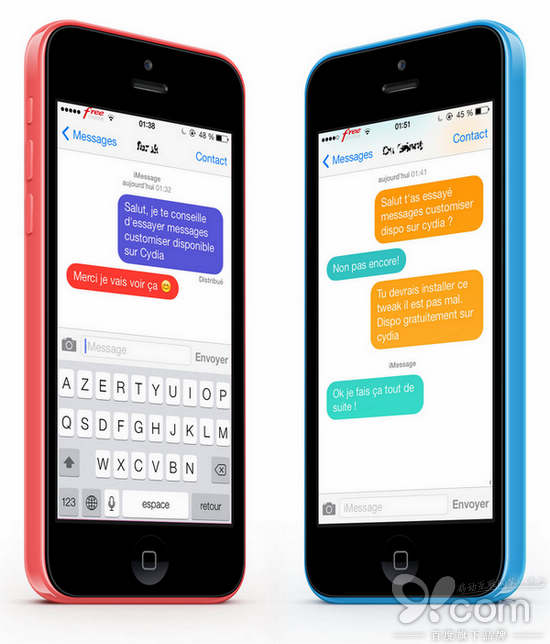
它能改什麼
這款插件的核心功能有三塊:氣泡與文字顏色、氣泡大小,以及聯絡人頭像顯示。 iOS 7 之後走扁平多彩路線,自訂配色反而比以往更合適。
安裝 Messages Customiser
1. 設備需先完成越獄(可參考越獄教學)。開啟 Cydia,點底部【搜索】,輸入 Messages Customiser。
小提示:若搜不到,請到 Cydia 的【變更】頁按左上角【刷新】,再重新搜尋。
2. 進入插件頁後按右上角【安裝】,再按【確認】,等待自動安裝完成。
設定項目怎麼填
安裝後重新開機,到系統【設定】裡找到 Messages Customiser 的分頁,裡面有幾組獨立開關與色彩選項:
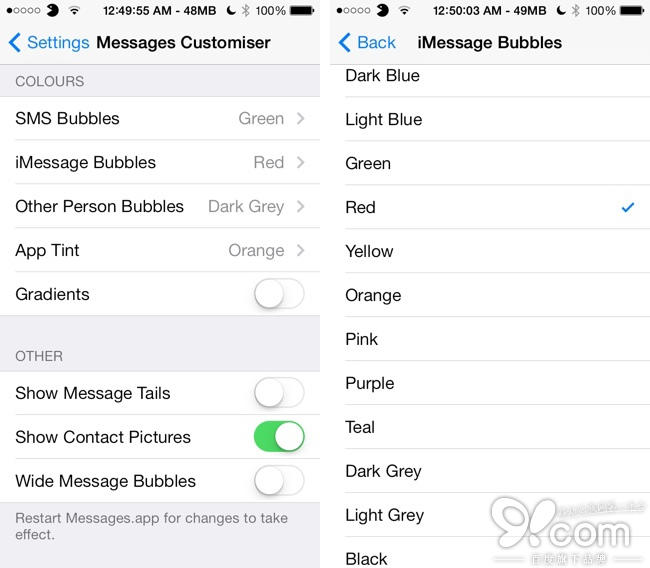
・啟用:插件總開關。
・設定自己發送的普通 Message(簡訊)氣泡與文字顏色。
・設定自己發送的 iMessage 氣泡與文字顏色。
・設定對方訊息氣泡與文字顏色。
・Info Text 指的是訊息上方的日期與時間,也能一併換色。
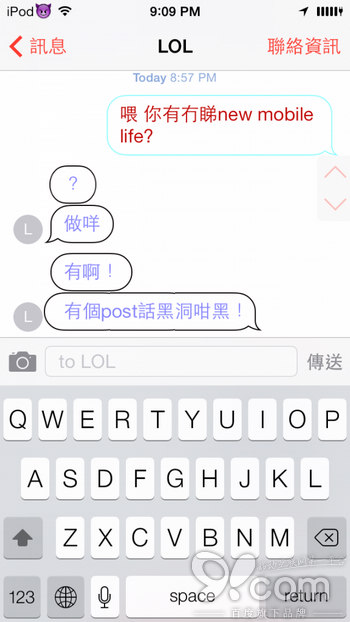
建議一次只改一兩個項目,對比之下比較容易抓到協調的配色。調到你滿意為止,一個只屬於你的 iMessage 畫面就完成了。