
想從 Yosemite 退回去?強制降級 Mavericks 教學
OS X Yosemite Public Beta 畢竟只是測試版,難免有各種 bug。若你此時想降回 Yosemite 之前的版本,其實是有辦法的,本文教你如何強制降級 OS X Yosemite Public Beta。
Yosemite 公測後,有人發現凡是與 iCloud 相關的設定似乎都無法保留,例如 iMessage、iBooks 等同步;Yosemite 好像也把 Recovery HD 恢復分割區拿掉了,推測與 Fusion 有關。
思路是:修改 Yosemite 的系統版本 plist 檔,使其符合安裝 Mavericks 的條件(因為預設情況下,Yosemite 的 Mac App Store 不能下載安裝 Mavericks)。
STEP 1:準備工作
下載一款能修改「.plist」檔的應用,TextWrangler 或 PlistEdit 都可以。
注意:
1. 此法僅在 Yosemite 正式版發布前有效。
2. 降回 Mavericks 後,若 iTunes 因版本過高而打不開,請等蘋果推出適用於 Mavericks 的 iTunes 12。
3. 需要網路順暢(越快越好,因為要下載 Mavericks 安裝程式)。
STEP 2:操作步驟
第一步:停用 FileVault,然後打開 Mac App Store。
第二步:在「購買項目」找到 Mavericks(或直接搜尋)。
注意:先別點安裝或下載,保持 Mac App Store 視窗開啟(千萬別關掉)。
第三步:打開 Finder,按「Command+Shift+G」,輸入「/System/Library/CoreServices/」,找到「SystemVersion.plist」,複製到桌面。
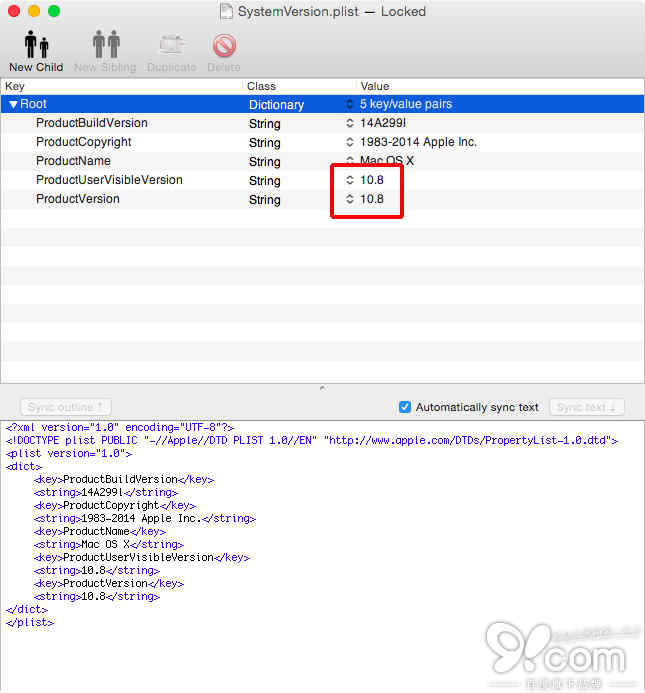
第四步:右鍵用 PlistEdit 等編輯器打開該檔,把兩處「10.10」改成「10.8」,儲存後覆蓋回「/System/Library/CoreServices/」的原件。
第五步:切回 Mac App Store 視窗,開始下載安裝 Mavericks。
下載完成後,安裝程式會自動開啟。別關掉該視窗,直接執行安裝即可。
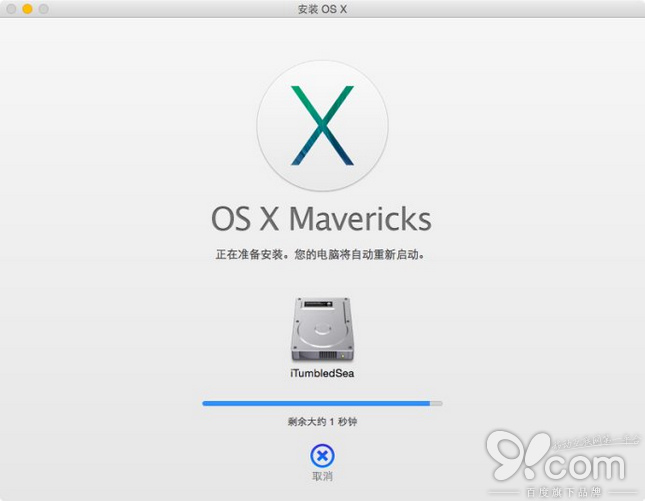
注意:之後 LaunchPad 可能會變亂,需要自行整理。
第六步:安裝完成後,請再從 Mac App Store 重新下載安裝 Mavericks 一次。
注意:第二次安裝旨在修正第一遍的錯誤,若不執行,日後升級 Yosemite 正式版時可能遇到一堆奇怪的問題(這次不必再改版本號)。