
AboutUDID:隨時查詢 iOS 裝置的 UDID 編號
UDID 能把各種資料關聯到特定裝置上。蘋果限制 UDID 的用意本是保護隱私,但這對行動廣告與數據監測公司是一大難題——之後將難以準確辨識獨立使用者與其行為,也難以做可靠的精準投放與觸及統計。

UDID 是什麼
UDID 是由英數組成的 40 位字元序號,用來區分每一台唯一的 iOS 裝置,包括 iPhone、iPad 與 iPod touch。這些看似隨機的編碼,實際上與硬體特性相關。你也可以在 iTunes 點序列號查詢:
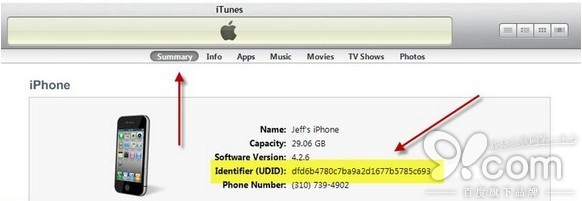
UDID 能把各種資料關聯到裝置上。例如綁定開發者帳號後,就能在正式發布前讓裝置安裝測試應用,或取得 iOS 測試版;蘋果也用 UDID 關聯 Apple ID,讓裝置自動下載安裝 App Store 購買的應用、儲存 iTunes 購買的音樂,並接收推送通知與即時訊息。
在 iOS 應用早期,UDID 被第三方開發者與廣告商用來收集使用者資料,關聯地址、記錄使用習慣,藉此推送精準廣告。不少使用者認為這侵犯隱私,蘋果後期便反對開發者使用 UDID。
UDID 的主要用途
實際應用上,UDID 主要用於統計與分析——幾乎所有 iOS 平台的廣告與行為統計都靠它區分使用者;其次用作使用者識別,省去繁瑣的註冊流程;也能把帳號與裝置綁定,做某些限制操作。對 iOS 開發商而言,這是相當關鍵的標識資料,行動廣告正是靠它做精準投放,數據監測公司的 SDK、API 也建立在這項資料之上。
AboutUDID 是什麼
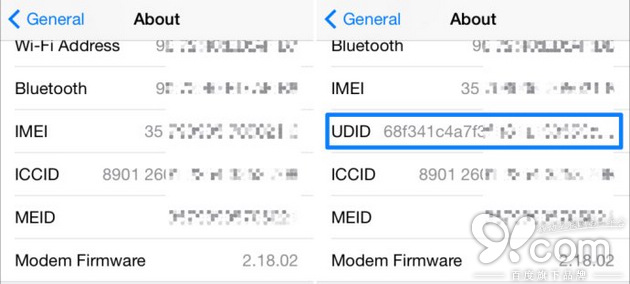
AboutUDID 是一款新推出的越獄插件,裝好後,你能在 iPhone 的「關於本機」裡快速找到裝置的 UDID。以往得連上 iTunes 點序列號,或下載第三方應用才能查詢,而這款插件讓一切變得更簡單,還能直接複製貼上這串數值。
免費安裝 AboutUDID
一、設備必須已越獄。開啟 Cydia,點底部「搜尋」,輸入 AboutUDID。
提示:若搜不到,可到 Cydia—「變更」—點左上角「重新整理」後再搜。
二、點右上角「安裝」,再按「確認」就會自動開始安裝。
設定與使用
裝好後,UDID 會立刻出現在「設定」—「通用」—「關於本機」,夾在 IMEI 與 ICCID 之間,只要長按該欄位即可複製。
- 上一篇文章: 自拍為什麼比較好看?角度與姿勢其實有學問
- 下一篇文章: 兩張壁紙疊在一起玩!FrontWall 雙層壁紙教學