
iOS 8 擴充功能深度解析:照片編輯終於不用再來回切換
iOS 8 開放了照片與影片的編輯擴充,蘋果把整個修圖流程變得更順手,也讓系統內建的「照片」應用幾乎成為一站式的影像工作台。
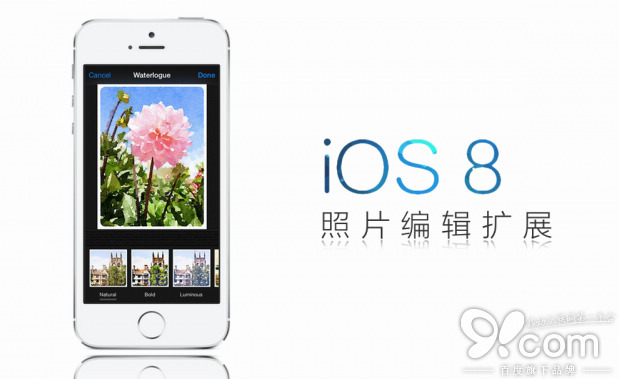
照片編輯擴充是 iOS 8 這波擴充性更新的一環,被視為 App Store 上線以來幅度最大的一次開放。透過照片與影片擴充,你能在蘋果自家的照片與相機應用裡,直接調用第三方 App 的濾鏡與特效。那麼這種跨應用編輯該怎麼運作?
從早期就存在的應用間通訊
早在 iOS 早期,蘋果就很擅長讓照片和影片在應用之間流動。即使第一代 iPhone,你也能直接把照片用簡訊寄出,或透過郵件分享 Safari 網頁連結。隨著版本演進,這套機制被開發者玩到更進階的層次,例如加入 URL Scheme 或 x-callback-URL,繞開 iOS 相對封閉的環境,湊出一些基本的工作流程。
iOS 7 讓音樂、錄音等應用得以共享音訊流,但範圍僅限聲音。到了 iOS 8,應用間通訊大幅擴充,開啟了自訂分享選項、iCloud Drive 與第三方雲端儲存等諸多功能,而照片與影片編輯也因此在其中拿到了幾項特別的擴充。
跨應用修圖的實際體驗
在舊版 iOS 上,如果你想用多個應用接力修一張照片,就得反覆開啟不同 App、進入相簿、匯入、編輯、再匯出,過程繁瑣,而且這些修改多半不可逆。若你在第四個 App 裡想回頭調整第二個 App 做過的動作,只能從頭再來一遍,非常折磨人。
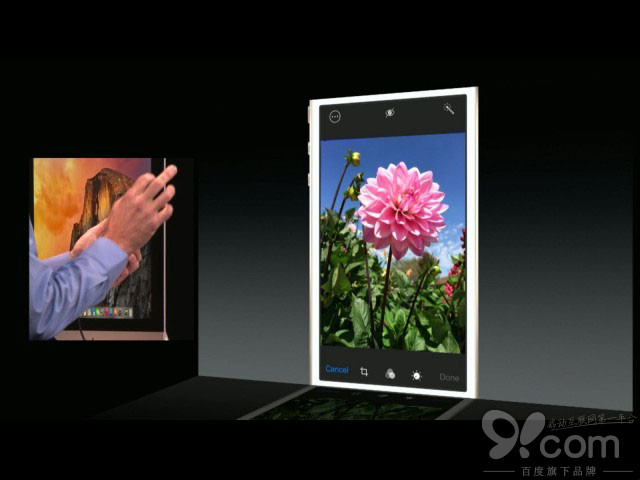
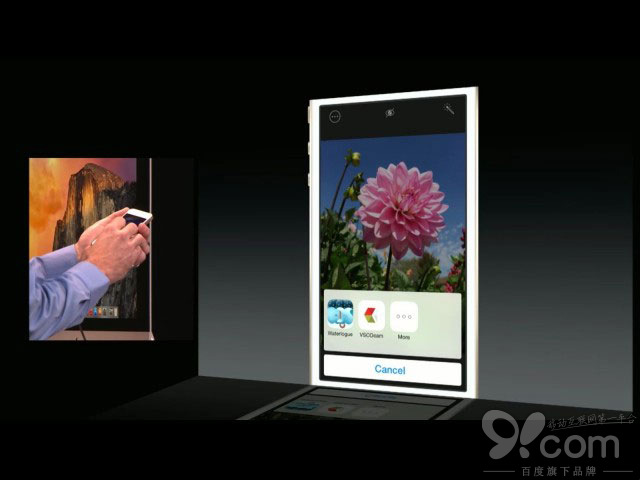
iOS 8 把這件事簡化了。你只要打開系統內建的「照片」,選好想處理的圖,點編輯鈕,再點擴充按鈕,就能挑選任一支援的第三方工具,全程不必離開照片應用,也不用先另存。
舉例來說,你手上有一張孩子的照片想再修一下,打開照片、點編輯、點擴充,清單裡會列出所有可用的編輯擴充。選 VSCOcam,就會直接彈出它的介面讓你挑濾鏡;選 Waterlogue,則會載入對應的水彩風格工具。
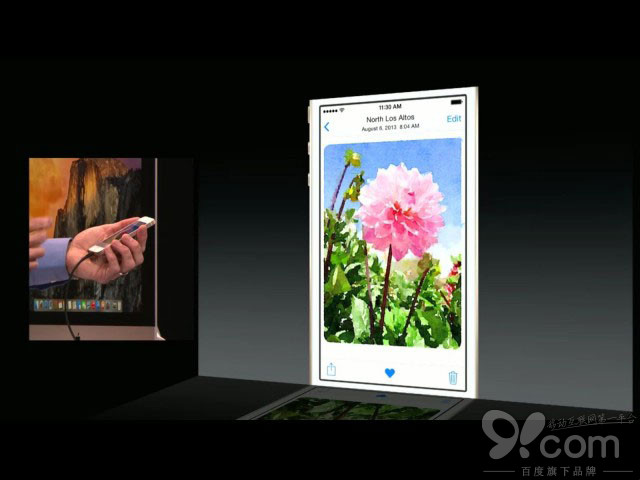
編輯完成後,成品會自動存進相簿的「最近加入」(這是 iOS 8 對相機底片的新稱呼)。若你啟用了 iCloud 照片資料庫,這些成果也會同步到你所有裝置。
此外,如果擴充能辨識哪些步驟是後加的(需要開發商配合),所有濾鏡與調整都可回溯,你能隨時跳回某個 App 的某一步重新修改。若開發商未支援,iOS 只會保留最後一版結果,新修改覆蓋舊版本——成品一樣,但你無法復原。
擴充的先天限制
和系統層級的分享、動作擴充不同,照片與影片編輯擴充只能在內建的「照片」應用裡使用。也就是說,你能在照片應用中調用 VSCOcam 的濾鏡,卻沒辦法從 Waterlogue 裡反向取用。
雖然能在一處取得各家編輯工具已經很不錯,但這畢竟只是 iOS 8 擴充性的初版,後續版本應該會逐步補齊。
隱私仍是重點
iOS 8 的擴充機制相當重視安全,而照片擴充可說是其中把關最嚴的一類——因為它們被鎖在內建照片應用裡,你的影像資料始終留在系統相簿中,能進出的只有 VSCOcam、Waterlogue 這類對外提供的編輯工具。
安全這件事沒有絕對,但考慮到蘋果一貫對隱私的謹慎態度,以及 iOS 8 在擴充安全機制上的著墨,這些照片資料應該是相當可靠的。
小結
照片編輯擴充並非 iOS 8 唯一的互動框架,它是個只能在內建照片應用中運行的特殊外掛。
如果你想用其他 App 拍照或錄影,又要能回溯修改,只要切換一次到系統照片應用即可;而如果你願意把「照片」當成手機裡的一站式影像中心,iOS 8 基本能满足你的需求。無論如何,這項功能都讓 iOS 使用者的影像處理體驗往前邁了一步。
- 上一篇文章: iOS 8 教學:把 iPhone 變成 Wi-Fi 熱點分享網路
- 下一篇文章: 十個習慣,讓你用 Mac 看起來更駕輕就熟