
越獄後不必一個個裝:批量還原插件名單的做法
iOS穩定性不錯,一般用戶不需要頻繁重灌系統。但在新系統剛推出的那段時間,更新、越獄、重裝的循環實在折騰人,尤其面對先前幾十個插件,難不成要對著清單一個個點回來?
如果一開始就把插件整理成一份deb包,事情會輕鬆很多。整體思路只有三步:
一、整理出插件ID清單;二、把這份清單當成依賴寫進一個空的DEB包;三、安裝這個DEB包,把所有插件一次排進安裝佇列。
建立插件ID清單
插件ID可以在Cydia詳情頁最下方找到。數量不多的話,手動敲也花不了多少時間。
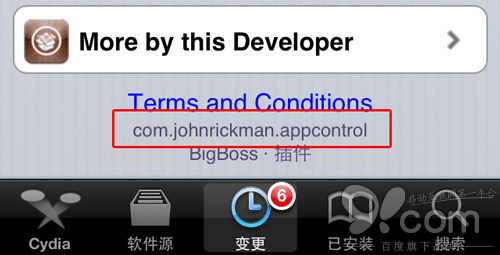
格式如下,各ID之間以英文半角逗號分隔:
cc.tweak.prowidgets,com.baileyseymour.appdye,com.bflatstudios.badger7,com.drewsdunne.staticlock,com.ichitaso.uirotation,com.iky1e.swipeselection,com.jbp.ncstickybar,com.jbp.transparentdock,com.jcorbett.bigify
另一個捷徑是借用Cydia或CrashReporter的回報功能,把收件人改成自己,就能收到完整清單(可參考〈如何將免費插件降回較低版本〉)。這份清單各列依序是插件狀態、ID、版本、簡介,凡是ii開頭的ID就是已安裝的插件。系統自行安裝的插件與各插件的依賴不必手動列入,安裝時系統會自動補上;標記為rc的則是已刪除,要不要留自行判斷。
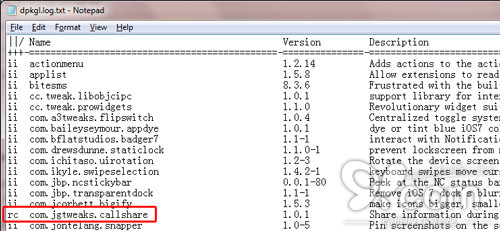
熟悉指令的人也可以直接下命令:裝好OpenSSH或MobileTerminal後,執行 dpkg -l >list.txt 就能產生一份含全部已安裝deb包的清單,再自行編輯。
製作DEB包
準備工作:用iFunbox(電腦端)或iFile(手機端)建立臨時打包目錄,這裡以debtest為例,結構是 debtest\tmp\DEBIAN\control。注意DEBIAN這個目錄名必須全大寫。
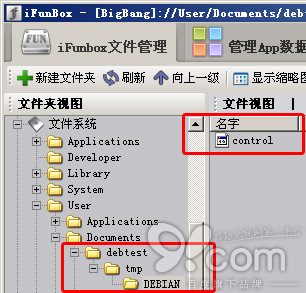
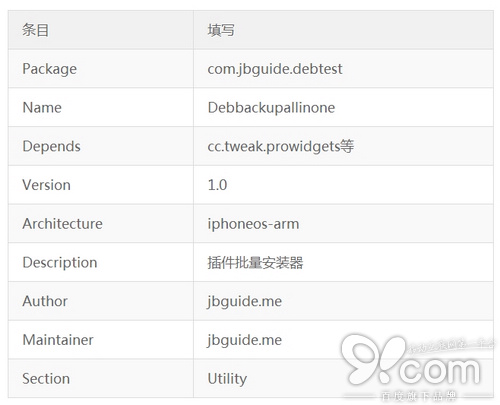
DEBIAN底下的control是純文字檔,記錄作者、deb的ID、簡介、依賴與版本等基本資訊。把模板內容複製到記事本或任何文字編輯器,Package: 後面填自己想要的ID,Name: 後面填名稱,Depends: 後面換成你的插件清單,存檔為control即可(若自動加了副檔名記得刪掉)。
打包:裝了OpenSSH或MobileTerminal最省事。有OpenSSH的話,可以直接用iFunbox的SSH終端功能。
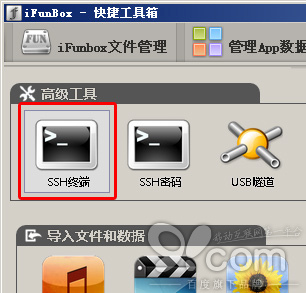
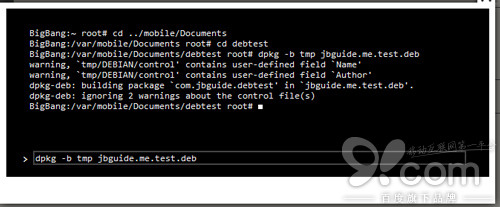
指令大意如下:
BigBang:~ root# cd ../mobile/Documents
BigBang:/var/mobile/Documents root# cd debtest
這兩行用cd進入工作目錄。接著:
BigBang:/var/mobile/Documents/debtest root# dpkg -b tmp jbguide.me.test.deb
dpkg -b 後面接要打包的目錄與輸出的檔名,執行完debtest裡就會多出 jbguide.me.test.deb。用MobileTerminal操作邏輯相同,只是路徑略有差異。
安裝與後續
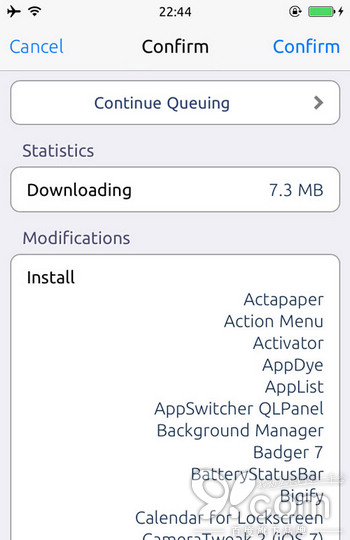
安裝方式可參考 deb 安裝的通用做法,用iFile最方便,缺點是要先自行裝好iFile。這個deb裝完後進入Cydia,隨便選一個想裝的插件,在安裝時選擇「加入佇列」,你會發現清單上的插件全部自動排進去了,不必再逐一搜尋。
若想連設定一起備份,把 /user/library/preferences/ 底下非Apple自帶的.plist全部留一份即可,看檔案修改時間是最簡單的判斷方式。
- 上一篇文章: 越獄插件裝壞了怎麼辦?手把手教你降回舊版本
- 下一篇文章: 越獄用戶必看:源、插件與App清單的正確備份方式