
iOS9.0-9.0.2越獄常見問題與解決辦法一次整理
盤古iOS 9.0至9.0.2越獄工具釋出後,支援所有可升級到iOS 9的裝置一鍵完美越獄。大量用戶在工具上線後立刻動手,其中自然也遇到不少狀況。以下把常見錯誤與對應解法整理在一起,越獄前建議先全部看過。
一、越獄前的準備
1:請先備份資料。雖然盤古越獄在大多數機型上都測試通過,仍建議事先備份以免意外。
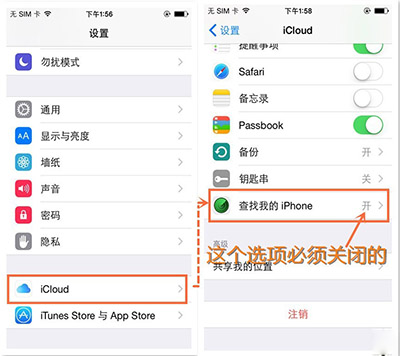
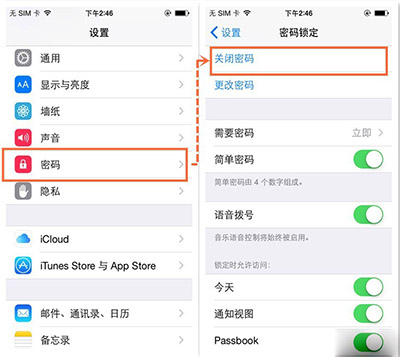
- 可提高成功率的準備:開啟飛行模式並關閉Wi-Fi、關閉螢幕密碼鎖、關閉iCloud中的「尋找我的iPhone」。
2:透過OTA升級的系統較容易越獄失敗。
- OTA升級會引入許多變數,多次嘗試無效時,請下載官方最新固件重刷後再試。
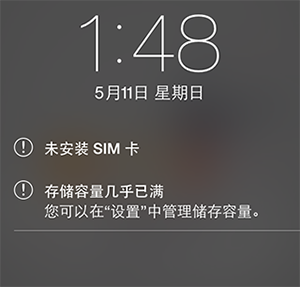
3:裝置顯示「儲存容量幾乎已滿」。
- 這是越獄程式寫入系統目錄觸發的誤報,第一次開啟Cydia完成目錄遷移後就不會再出現。
4:越獄失敗的通用處理順序。
- 先開飛行模式、關Wi-Fi後重試;仍失敗則重啟手機再試;一直失敗就重新刷機後再越獄。
二、其他常見問題
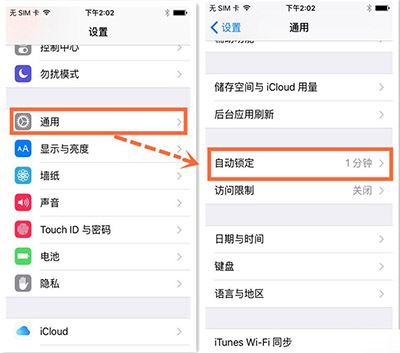
1:關閉「尋找我的iPhone」與螢幕密碼鎖,並把自動鎖定設為永不。
2:關閉iCloud的教學如下。
3:關閉螢幕密碼鎖的步驟如下。
4:把自動鎖定設為【永久】。
5:提示「準備越獄過程環境出錯,錯誤代碼(0A)」?

- 請確認系統是否為OTA升級而來;若是,請用iTunes升級或恢復固件後再越獄。
6:若系統並非OTA升級(越獄前已重刷),可嘗試重啟手機與工具再越獄;仍失敗建議重刷後再來。
7:提示「準備越獄過程環境出錯,錯誤代碼(55)」?

- 請檢查是否漏了某個步驟,若有則重新完整操作一次。
8:提示「準備越獄過程環境出錯,錯誤代碼(51)」?

- 試著重啟手機與工具後再越獄;仍出現則建議重刷。
9:提示「等待越獄響應超時,請重試」或「發生錯誤,請重試」。


- 請關閉密碼鎖屏,並保持螢幕長亮。
10:提示「儲存容量已滿」,只需打開Cydia等檔案遷移完成即可。

11:越獄後連接電腦的PP助手提示未越獄、無法存取檔案系統(越獄)。
- 這主要是缺少AFC補丁所致。AFC已更新支援iOS 9越獄裝置,依教學安裝即可。
12:越獄卡在85%?
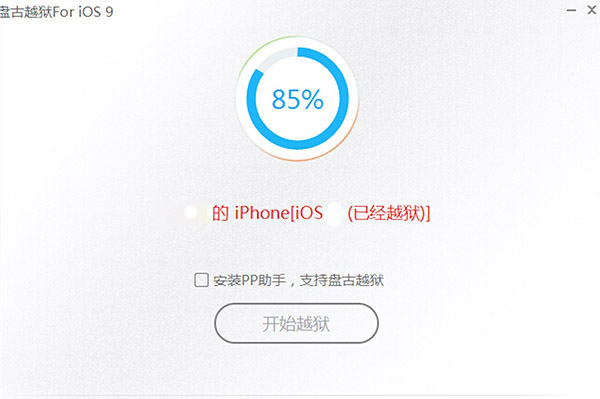
- 可能是中途插入或切換了其他裝置,這會直接中斷流程,請重新越獄。
13:越獄卡在30%?
- C槽空間不足
- 系統為OTA升級而來
- 電腦本身問題
解法:換一台電腦再試。
14:越獄卡在45%?
- iTunes備份時勾選了「加密本地備份」所致。
解法:備份時取消勾選加密選項。
15:越獄卡在90%?
- 可能是開啟飛行模式的方式不對。
解法:不要從控制中心開飛行模式,改到「設定」裡開啟。
最後提醒:越獄過程中請勿拔插傳輸線、勿鎖屏、勿切換其他程式,這三點是絕大多數中斷案例的共同原因。