
iOS9越獄插件BioProtect:用Touch ID替App與文件夾上鎖
朋友借用手機時,總有那麼幾個地方不太想被看到;不借怕傷感情,借了又提心吊膽。把手机交給小朋友玩,還得擔心他順手買了一堆遊戲道具。BioProtect這款應用加密插件,處理的就是這些尷尬。
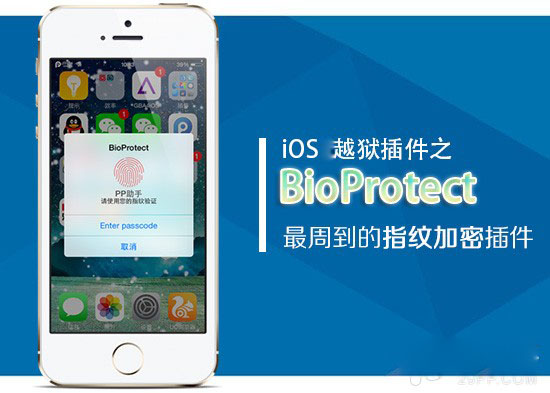
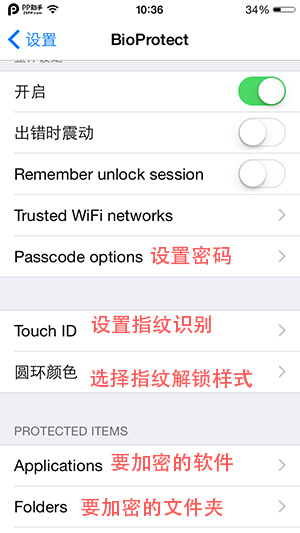
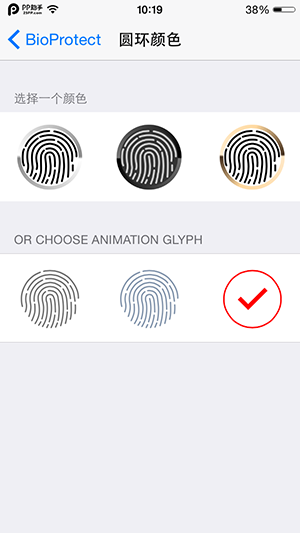
安裝後桌面不會多出任何圖示,只能從「設定」進入。點進去之後會看到各項選項,第一印象是中文化還不太完整。點【圓環顏色】可以選擇指紋辨識時的驗證介面樣式。
加密App
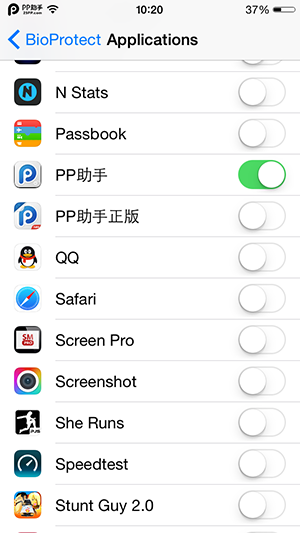
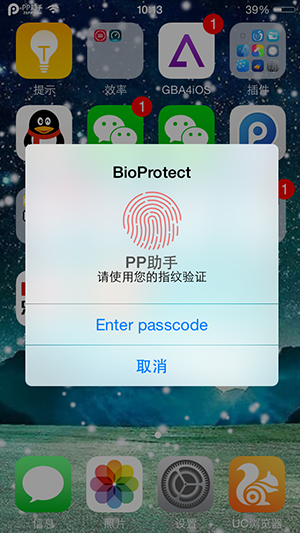
以加密PP助手為例:依序進入【設定】-【BioProtect】-【Application】-【PP助手】,該App就被鎖上了。之後想開啟它,只要用Touch ID驗證即可。
若指紋辨識不順,也可以改用密碼:點【Enter passcode】輸入四位數字即可,但前提是你要先在BioProtect設定中開啟【Passcode options】。
用這個方式,你可以把一些敏感應用鎖起來,例如網銀、支付工具、相簿等。
加密文件夾
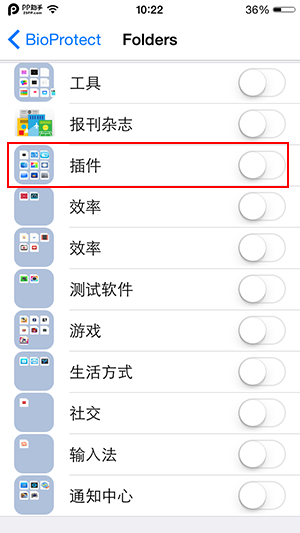
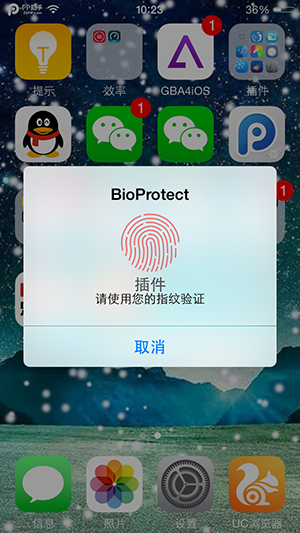
BioProtect還有一個很實用的功能:直接鎖文件夾。把比較私密的App集中在同一個文件夾裡,只要鎖一次就等於保護了裡面所有程式。以下以名為「插件」的文件夾為例:依序進入【設定】-【BioProtect】-【Folders】-【插件】,開啟該文件夾的加密。回到主螢幕打開它時,裡面的App就需要指紋驗證了。由於這裡把密碼輸入選項關掉了,彈窗不會出現【Enter passcode】,只能靠指紋通過。之後新增的App也可以直接拖進這個文件夾,自動納入保護。
多工 also 兼顧
BioProtect連多工切換介面都處理了:雙擊Home鍵進入後台,已加密的App預覽畫面會被模糊處理,點擊仍需指紋驗證。這個細節看得出設計上的用心。不過實測中,透過文件夾加密的App(例如Filza)在多工畫面裡仍會正常顯示且可直接開啟——雖然無傷大雅,但若能同樣加上模糊處理會更一致。
安裝方式:加入第一中文源 apt.178.com,搜尋BioProtect 即可。