
越獄插件 BytaFont:把系統字體換成你挑的那一款
編輯:iPhone 刷機與越獄教學
WinterBoard 能換的是系統圖標,但文字部分就得靠別的插件了。這裡推薦的是 BytaFont,它有兩個版本,對應 iOS 7 的是 BytaFont 2,安裝前請先確認自己的系統版本。
BytaFont 和 WinterBoard 的思路一樣,任務是把系統原本的字體替換成你指定的那一款。同樣要提醒的是,iOS 7 與 iOS 6 的字體檔不能通用,硬套可能出問題。
安裝:BytaFont 是免費插件,在 Cydia 裡直接搜尋安裝即可。
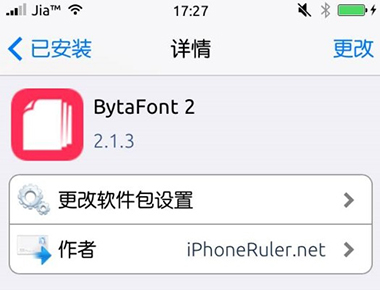
使用:和 WinterBoard 一樣,BytaFont 2 本身不附字體檔,得自己準備。手機下載的字體可直接使用;電腦下載的則要匯入指定目錄,才能被 BytaFont 讀取。
實際操作如下:
1. 下載 iOS 7 適用的字體檔(以下以「浪漫雅園」為例),解壓後會得到 ttc 格式的檔案。
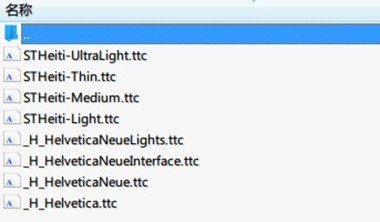
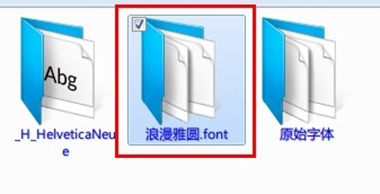
接著新建一個名為「浪漫雅園.font」的資料夾,把字體檔全部放進去。
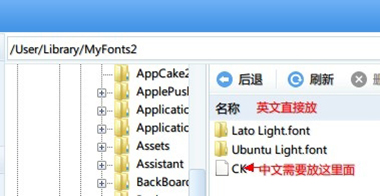
2. 打開 iTools,把裝置連上電腦,進入檔案系統的越獄區,到位於 /User/Library/MyFonts2 的目錄。這裡要留意:英文字體直接放進去就好,中文字體則需放到 CK 子目錄。
3. 回到桌面上的 BytaFont 2,英文可在主清單直接看到,中文則要到「中文/韓文字體」裡找。點選字體後在彈窗按「是」,重新啟動桌面即可生效。
字體去哪下?
BytaFont 2 在 Cydia 中有專屬的字體分類,直接從那裡下載最省事,不必自己匯入。
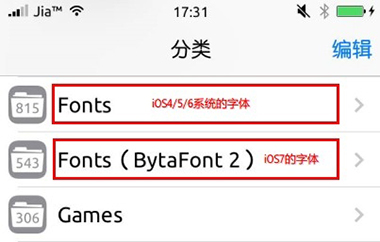
另外,許多美化論壇也能找到網友自製的字體,照上面的方法匯入即可。
想換回原廠字體?
打開 BytaFont,點擊 Restore BytaFont Backup,按下「是」,稍候就會還原。
- 上一篇文章: 越獄插件 Alkaline:讓電池圖示長得跟別人不一樣
- 下一篇文章: 越獄插件 DataMeter:在通知中心盯緊 4G 流量與即時網速