
越獄後用 iFile 改「滑動解鎖」文字,路徑與步驟都給你
編輯:iPhone 刷機與越獄教學
越獄最大的好處之一,就是把系統設定與檔案系統最大限度地開放給你。今天要教的,就是用 iFile 檔案管理器把「滑動解鎖」那行字換成別的內容。
先看效果對比:左邊是原文,右邊是改過之後的樣子。這套做法在 iPhone 與 iPad 上都適用。
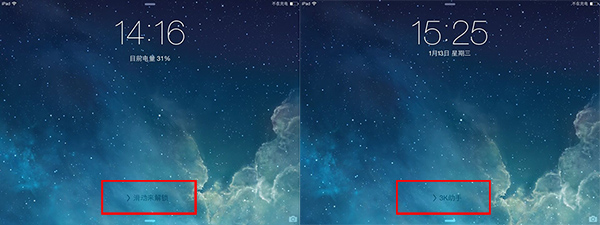
第一步:用 Cydia 下載 iFile
1. 沒裝的人到 Cydia 搜尋安裝即可,不會太麻煩。
2. 已經有 iFile 的人可以直接跳到第二步。
第二步:找到滑動解鎖的檔案路徑
1. 打開 iFile,選擇「磁碟」回到根目錄「/」。
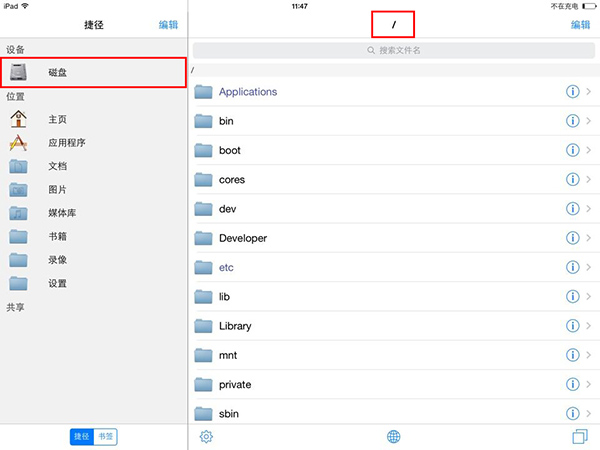
2. 依序進入:/ System / Library / CoreServices / SpringBoard.app / zh_CN.lproj
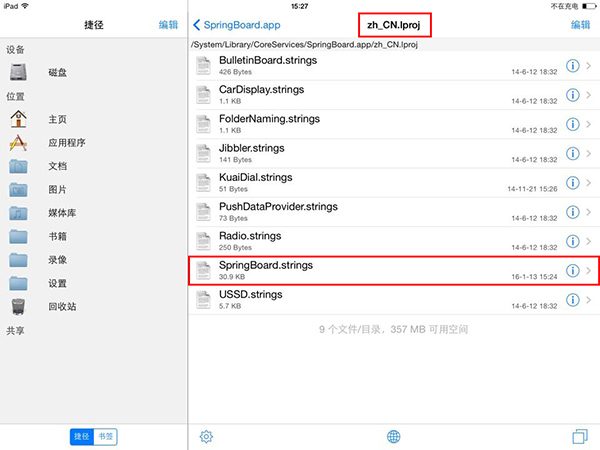
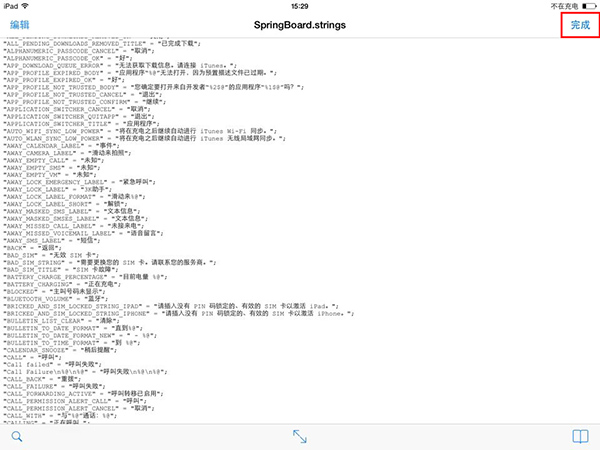
3. 在 zh_CN.lproj 裡找到 SpringBoard.strings,點一下選擇「文字編輯器」。
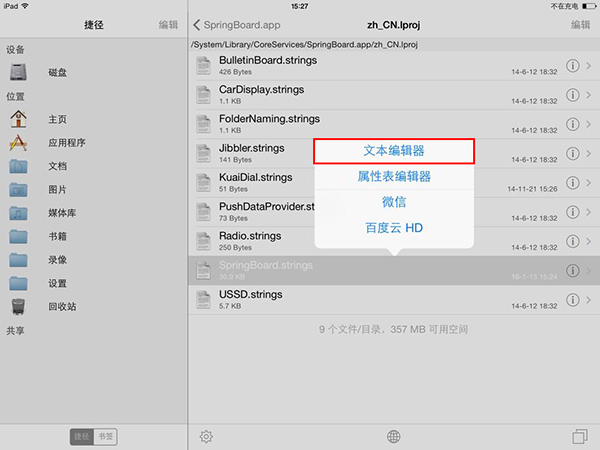
4. 打開後會看到一大串設定碼,用左下角的放大鏡圖示搜尋會快很多。
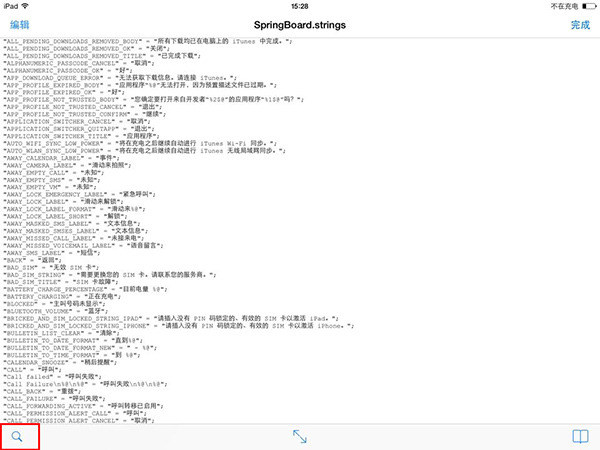
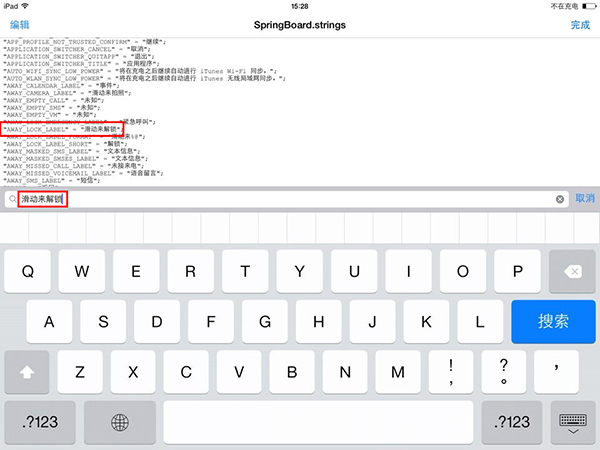
5. 直接搜尋「滑動來解鎖」,就能定位到對應的字串。
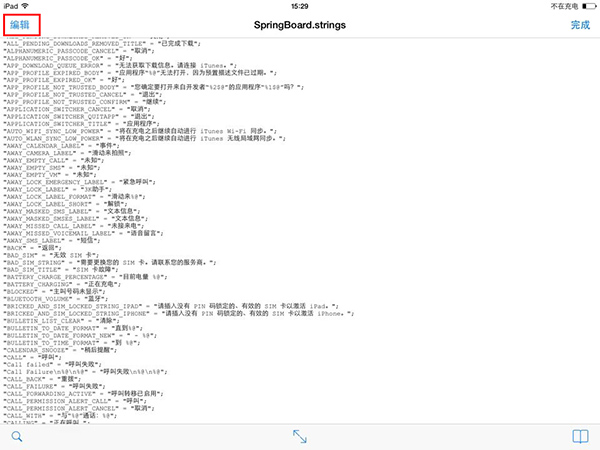
6. 點右上角的「編輯」,選中滑動解鎖那一段,把文字換成你想顯示的內容。
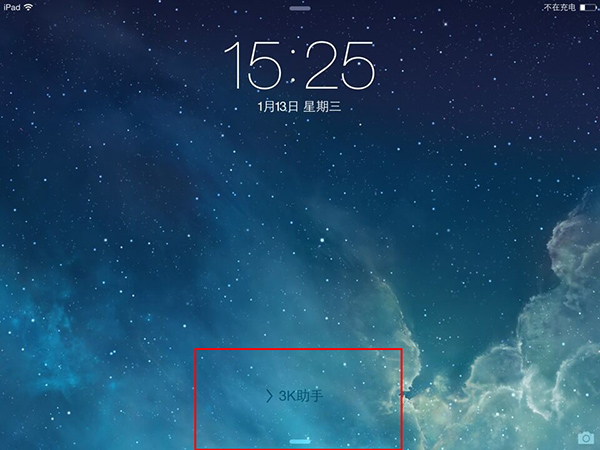
例如改成「3K助手」。
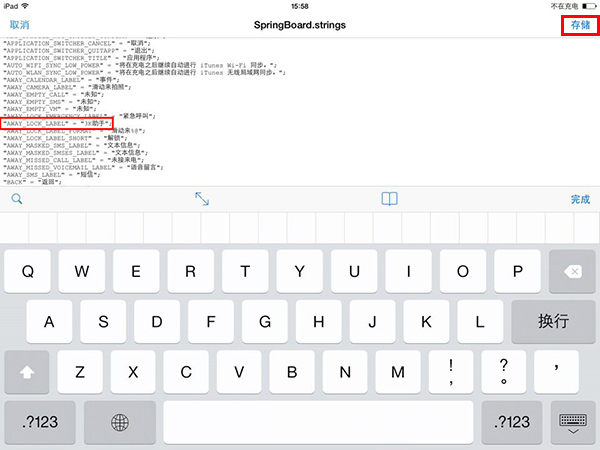
7. 改好之後選擇「儲存」、「完成」。
第三步:重啟裝置看效果
完成修改後重啟裝置,開機就能看到新的文字了。
注意:這套做法並非適用所有 iOS 版本。我實測過的是 iOS 7、iOS 8 與 iOS 9;由於手上沒有 iOS 4 至 6 的裝置,無法完整驗證。不過原則上,只要能透過電腦端工具開啟檔案系統,用同樣的思路也能改動舊系統的對應設定。
- 上一篇文章: Cydia 不見了怎麼辦?兩種不必重新越獄的找回方法
- 下一篇文章: 越獄插件 CallBar 安裝與中文化教學,iOS 9 也能用