
Axial:把常用應用直接放進控制中心
編輯:iPhone 刷機與越獄教學
設備裡的應用裝得越多,「怎麼用最快的路徑打開常用的那一兩個」就越成了問題。各家插件給出了不同答案:有人把應用塞進鎖屏,有人做成側邊懸浮列。Axial 的方案則是把應用圖標放進控制中心。

使用方式
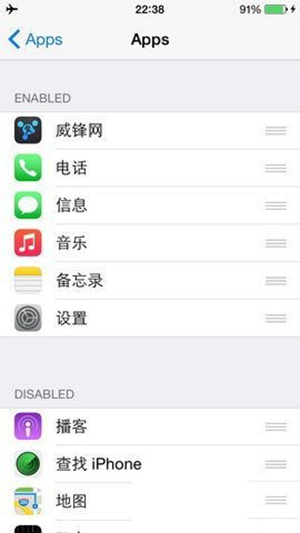
安裝之後,你可以在控制中心加入多個應用圖標,直接點擊即可開啟。這點在「正在用別的應用」時特別方便——不必退回主螢幕翻頁找圖標,下拉點一下就進去了。系統自帶應用與第三方應用都能加入。
設定與取捨
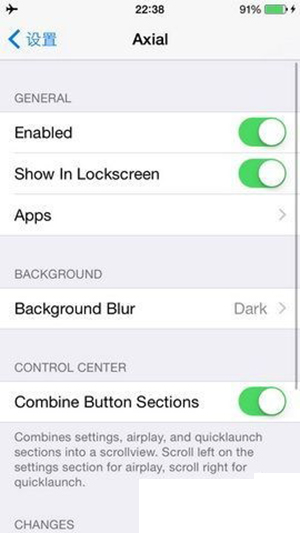
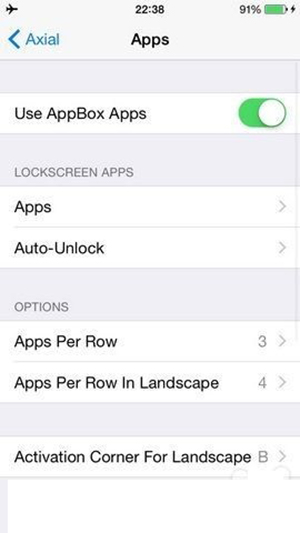
在設定中,你可以決定每一列顯示幾個應用,也能開啟自動解鎖,讓人直接解鎖設備;此外還可允許插件在鎖屏介面生效。
不過有個明顯的副作用要說清楚:啟用之後,控制中心會佔滿整個螢幕,而非原本只佔部分高度。這意味著控制中心的「快速查看」特性蕩然無存,每次調亮度都得看一整片介面。介意的話,這款插件可能不適合你。
Axi
- 上一篇文章: 陪伴五年的第一中文源停止更新,這些越獄源可以接手
- 下一篇文章: FakeStep:足不出戶稱霸微信運動排行榜