
紅雪 5.1.1 完美越獄教程:iPod touch 3 實作與 DFU 進階說明
對越獄圈稍有了解的人,對那顆被咬一口、正在奔跑的鳳梨應該不陌生——那是 iPhone Dev-Team 的紅雪(RedSn0w)標誌。用紅雪越獄 iOS 設備步驟偏多、算不上輕鬆,但它的更新延續性最好,從 iOS 3.x 一路到 iOS 6.x 都有它的身影。目前紅雪最新版可支援 A4 設備的 iOS 6.x 不完美越獄;可惜的是對 A5 設備支持有限,iPhone 4S、iPad 2、iPad 3 的越獄工具名單裡始終沒有它。

支援紅雪 5.1.1 完美越獄的設備
iPad 1、iPad 2、iPad 3 全版本
iPhone 3GS、iPhone 4、iPhone 4S 全版本
iPod touch 3G、iPod touch 4G 全版本
可透過「設定—通用—關於本機」確認當前固件是否為 5.1.1。
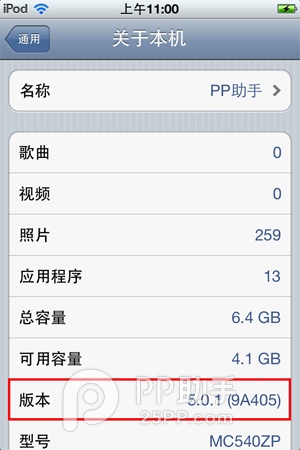
工具下載:Windows 版 redsn0w_win_0.9.14b2.zip;Mac 版 redsn0w_mac_0.9.14b2。
iPod touch 3 越獄步驟
1. 打開紅雪(Win 7 建議以管理員身分運行)。
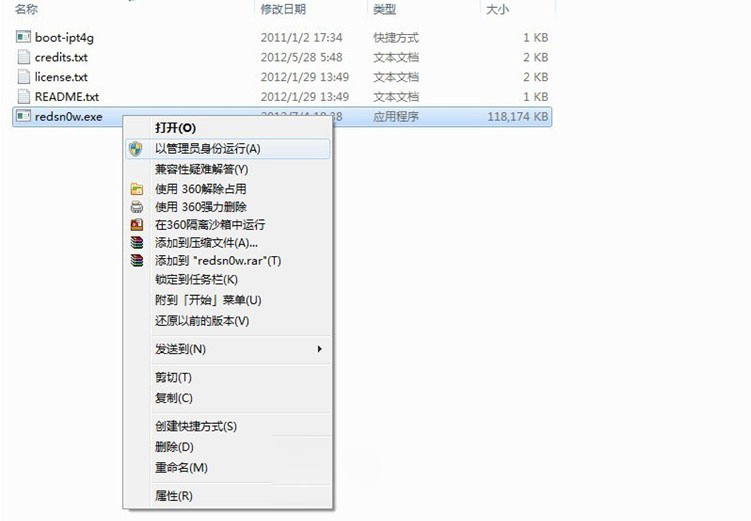
2. 連接設備,紅雪會識別固件版本與基本資訊,點擊【Jailbreak】。
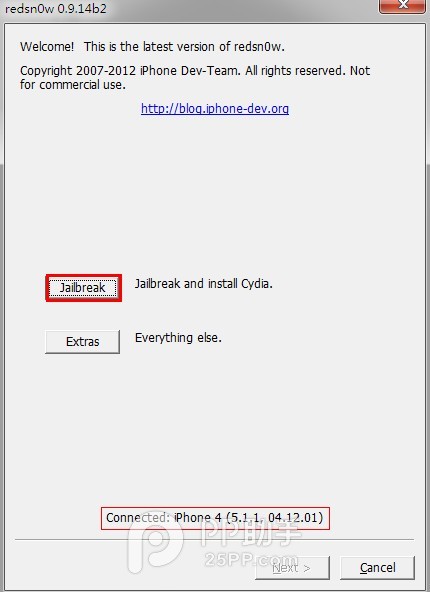
接著程式會讓你選擇越獄方式:
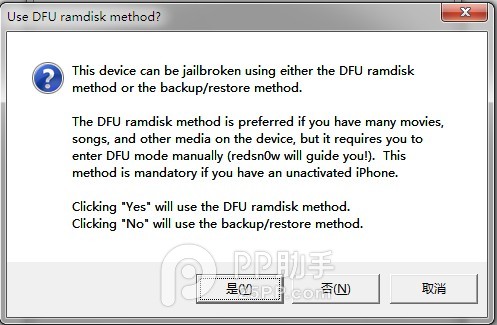
方式一(YES):利用 Limera1n 漏洞,透過 DFU RAM 盤方式越獄。這種方式更適合已裝有大量媒體內容的設備,需要進入 DFU 模式。A5 及更新的處理器不支援此路徑。
方式二(NO):使用 rocky-racoon 漏洞的備份/恢復方式,無需關機、也不必進入 DFU。做法與 Absinthe 2.0.4 類似,建議先清空設備資料再越獄,紅雪會自動完成後續流程。此方式僅適用 5.1.1 固件;iOS 4.1–5.1 的 iPhone 4 及其他 A4 設備仍必須走 DFU 路徑。
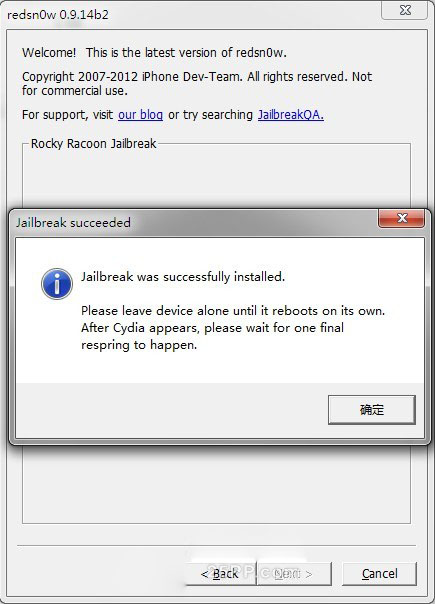
3. 將設備關機,點擊 Next。
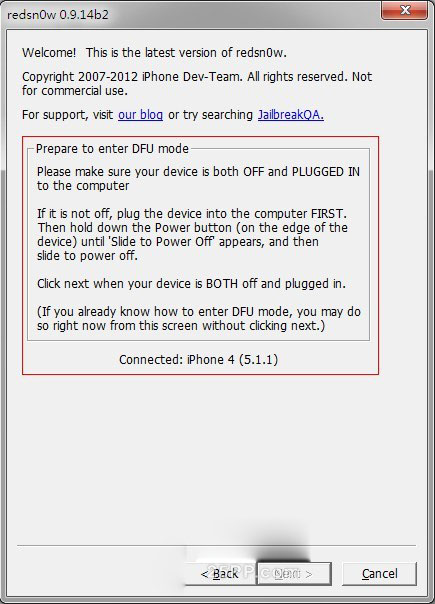
4. 依提示進入 DFU 模式,成功後紅雪會自動運行。(若進不去,點擊確認會退回上一步重新開始。)
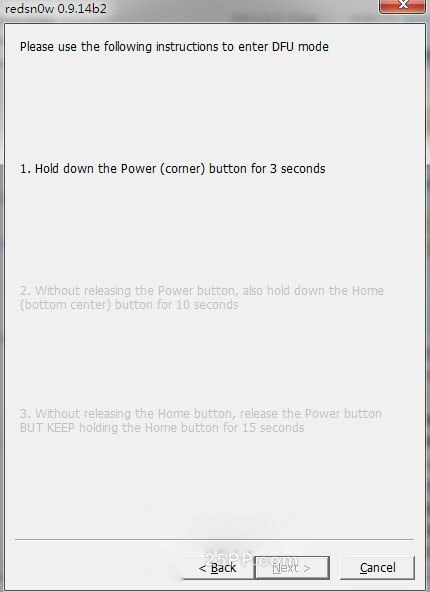
進入 DFU 模式的方法:
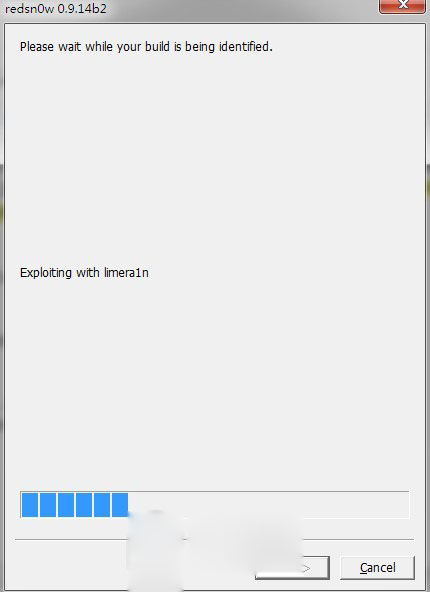
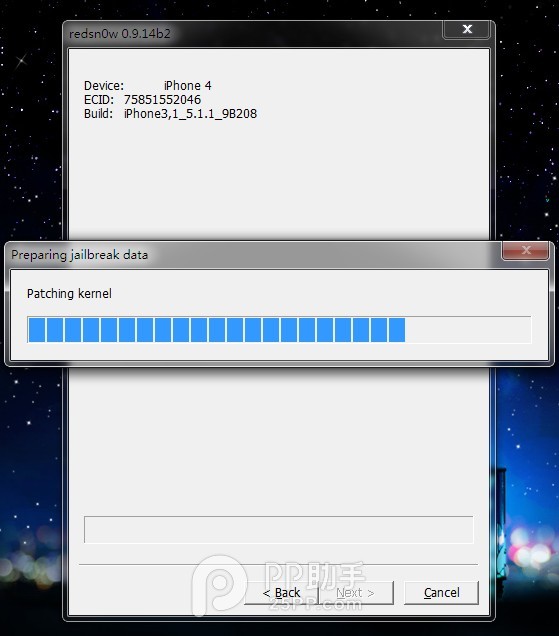
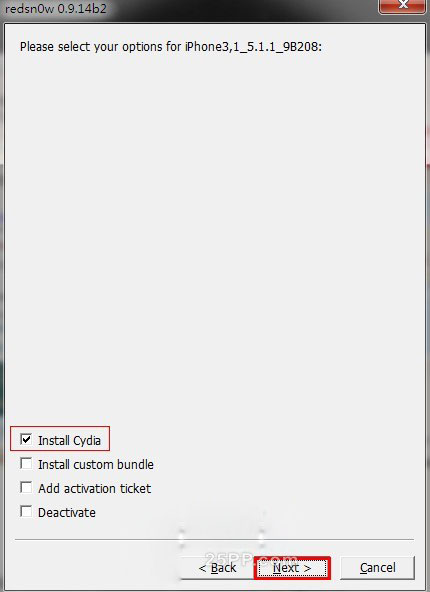
5. 勾選「Install Cydia」,點擊 Next。
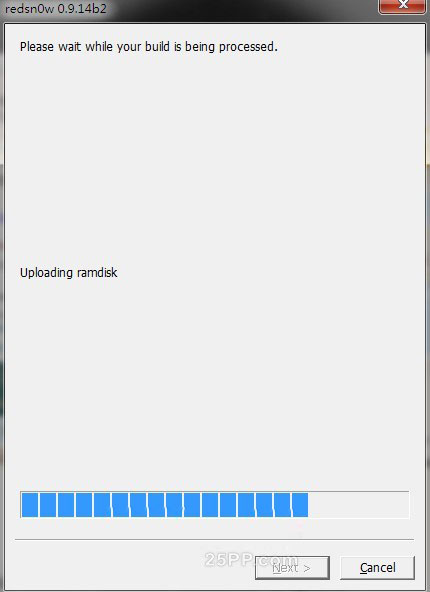
此時設備畫面會出現進度顯示(紅雪未提示 Done 之前請勿拔線):
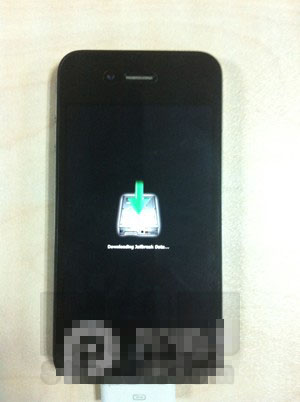
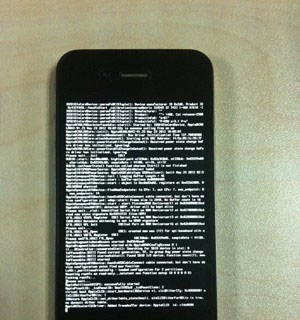
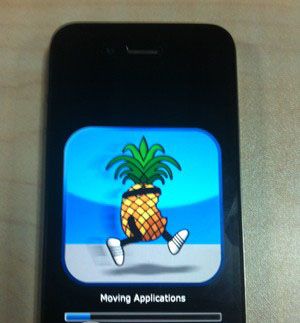
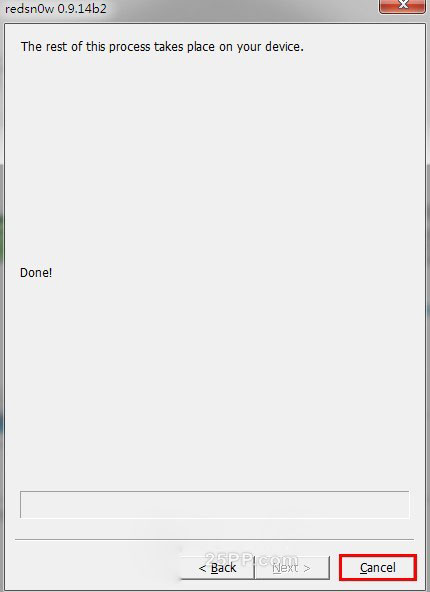
6. 出現「Done」提示,越獄完成。
越獄完成後,可參考相關教學安裝 Appsync 補丁,之後就能從第三方助手下載並安裝已簽名的應用與遊戲。
- 上一篇文章: iPad mini 3 完美越獄圖文教程
- 下一篇文章: iOS 8.1 完美越獄教程:盤古工具拿下 iPad Air 2