iOS 7.1–7.1.2 越獄不再難:XY 越獄助手圖文全流程
iOS 7 是 iOS 從擬物化走向扁平化的分水岔,也是相當經典的一代,其中 iOS 7.1 到 7.1.2 被公認最穩定,至今仍有不少設備停留在這幾個版本。問題是当年的越獄工具眼花撩亂、教程各說各話,讓想動手的人不知從何下手。這裡整理一份 iOS 7.1–7.1.2 的圖文教程,流程比想像中簡單。
一、越獄前注意事項
1. 關閉密碼與「尋找我的 iPhone」。
2. 透過 OTA 線上升級的設備,請改用 iTunes 升級/恢復固件後再越獄。
3. 越獄有風險,請先備份資料。
4. 請勿刪除或停用 com.apple.mobile.softwareupdated.plist 服務。
支援機型與系統
機型:iPad 2、iPad 3、iPad 4、iPad mini、iPod touch 5、iPhone 4s、iPhone 5、5c、5s
系統:iOS 7.1、7.1.1、7.1.2
二、越獄前的設定
1. 設備首次連接電腦時,在設備上點擊「信任」。
2. 進入「設定」—「iCloud」,關閉「尋找我的 iPhone」。
3. 進入「設定」—「Touch ID 與密碼」,關閉密碼。
4. 確認設備處於已啟用狀態。
5. 為提高成功率,建議開啟飛行模式。
三、越獄教程
1. 下載並打開 XY 越獄助手,連接設備。
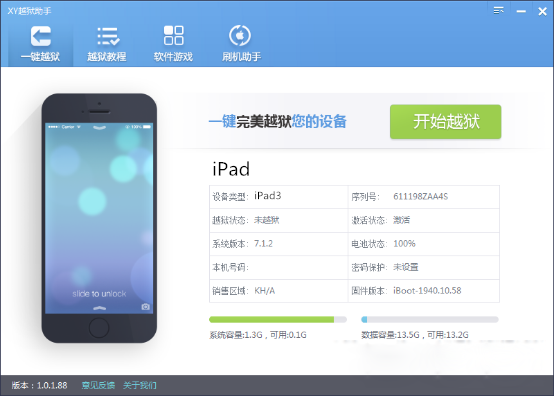
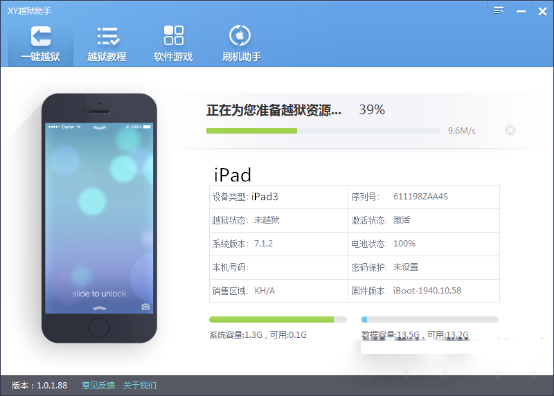
2. 助手自動識別設備並準備越獄,點擊「開始越獄」以載入越獄資源。
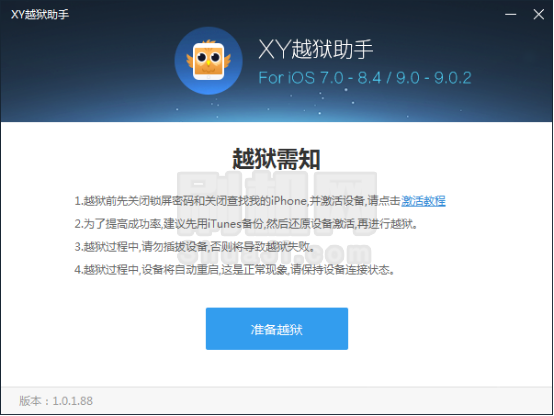
3. 閱讀越獄須知後,點擊「准備越獄」。
4. 助手正式開始越獄。
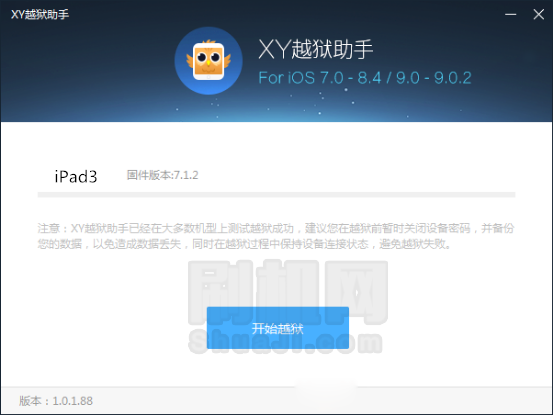
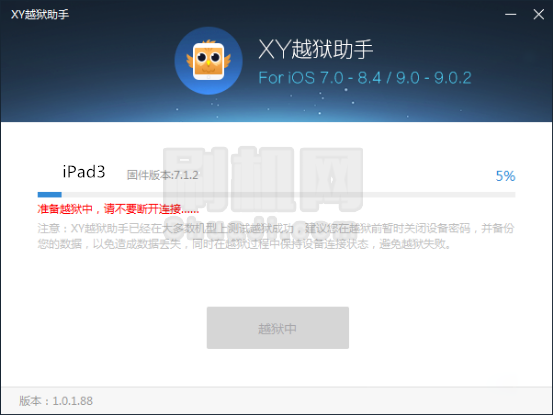
5. 進度顯示「准備越獄中」時,請勿拔開連接線。
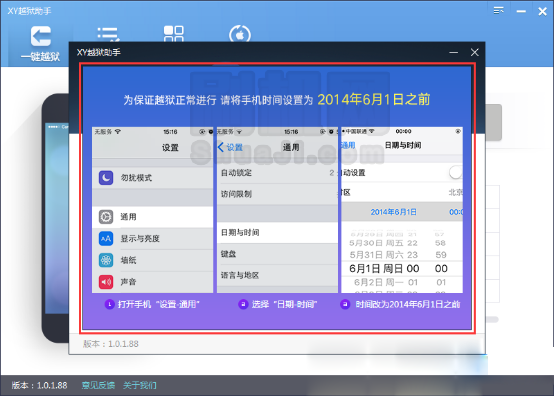
6. 依彈窗提示,將手機日期修改到 2014 年 6 月 1 日之前。
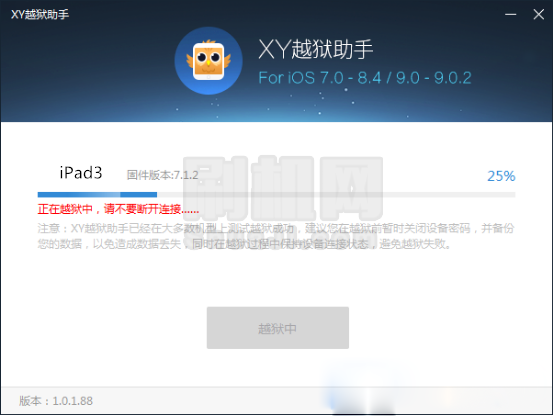
7. 助手繼續執行越獄流程。
8. 依提示打開設備上的「盤古」圖標。
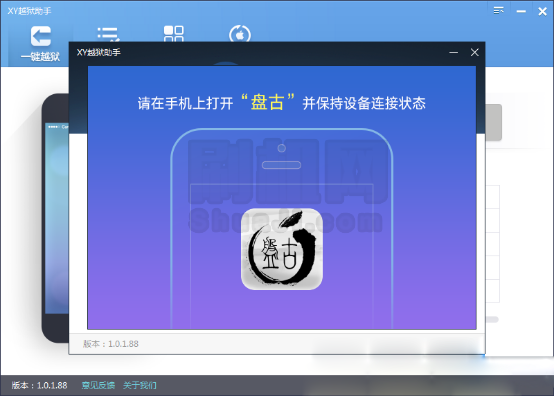
9. 打開盤古後,助手繼續越獄。
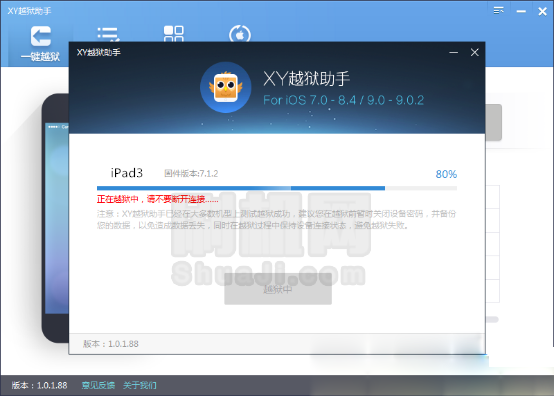
10. 進度到 95% 時會提示設備正在重啟,稍候片刻即可。
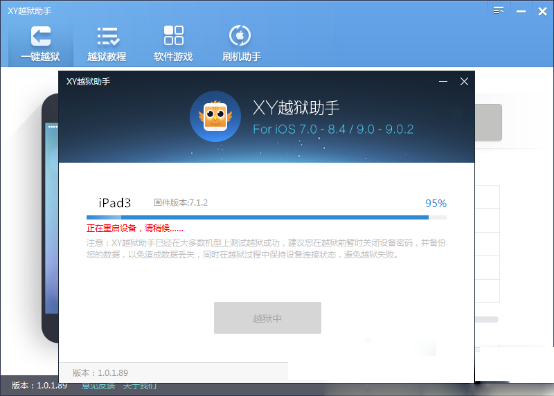
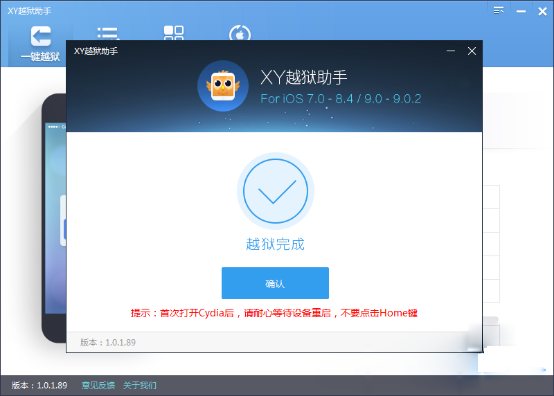
11. 重啟完成即越獄成功。依提示打開 Cydia;首次開啟時請等待它自動重啟,期間不要按 Home 鍵。