
iPhone 4S 降級 iOS 6.1.3 完整圖文教學(免 SHSH)
把 iPhone 4S 降回 iOS 6.1.3,大概是不少果迷心心念念的一件事。自從升上 iOS 8 之後,後悔的人不在少數,偏偏過去一直沒有降級的餘地。好消息是現在已經有方法可行,而且無需 SHSH 就能完成。下面把步驟完整拆開來寫,看起來篇幅偏長,實際操作並不難——寫得細只是為了讓新手也能安心跟著做,順利的話半小時內就能搞定。建議先從頭讀完一遍再動手。
一、準備工作
老話重提:先把重要資料(通訊錄、照片等)備份好。雖然多數人都成功了,但為了資料安全,這一步不能省。
降級本身帶有風險,請謹慎操作;若有鎖機或 ID 鎖,更要三思。本教學僅針對正常手機,改裝機、黑機請在專業人士指導下進行。
首先下載三個檔案:
1. 下載工具包 odysseusOTA4WIN.rar 並解壓,打開其中的「未命名文件夾 3」,將 fistmedaddy.ipsw 複製到「idevicerestore for Windows」文件夾內,再把整個「idevicerestore for Windows」文件夾複製到 C 槽根目錄。
2. 安裝 Win32OpenSSL-1_0_2c.exe。
3. 安裝 winscp5.7.3.5438setup.1432114150.exe,並更新到最新版 iTunes。
4. 手機必須已越獄。越獄後開啟 Cydia,新增軟件源 apt.feng.com,搜尋並安裝 OpenSSH 與 Core Utilities。
二、連線與登入
1. 打開 Wi-Fi,點擊 iPhone 的無線網路名稱,再點右側的藍色 i 圖標,記下第一個 IP 位址。
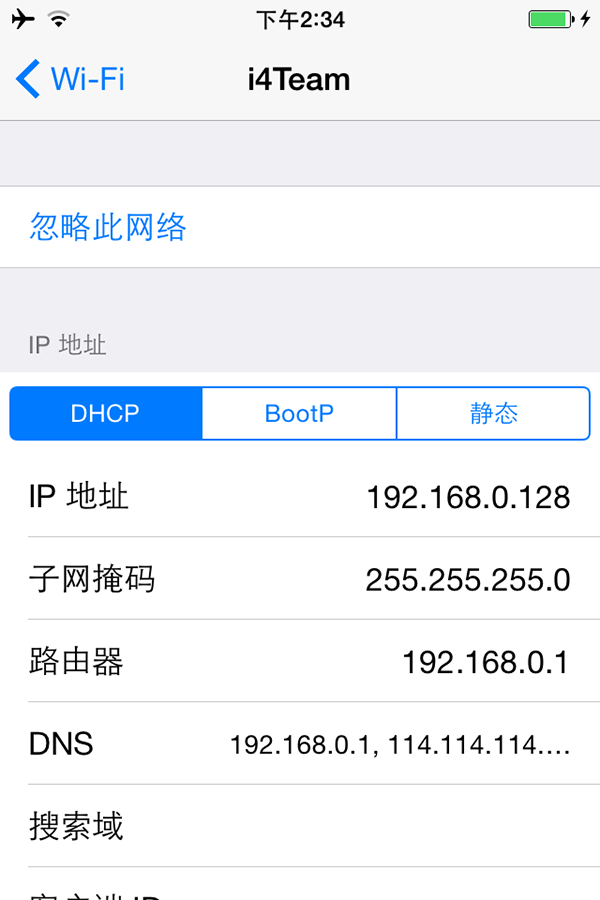
2. 打開 WinSCP,主機位址填入剛才的 IP,用戶名 root、密碼 alpine,文件協議選 SCP,點擊登入。
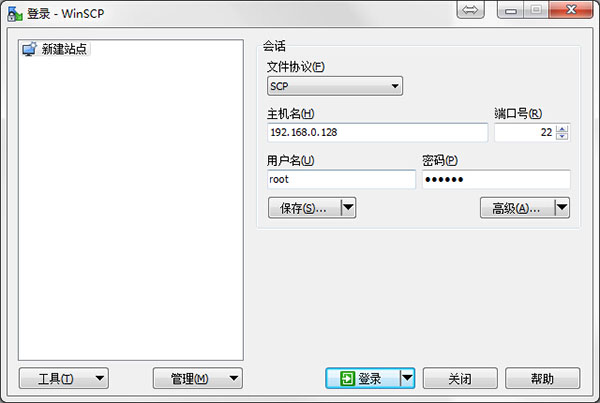
3. 在 odysseusOTA4WIN.rar 中找到 kloader 與 pwnediBSS 兩個檔案,選取後拖到右側視窗。

4. 在 WinSCP 中按 Ctrl+T 開啟終端,輸入 chmod +x kloader 後執行。
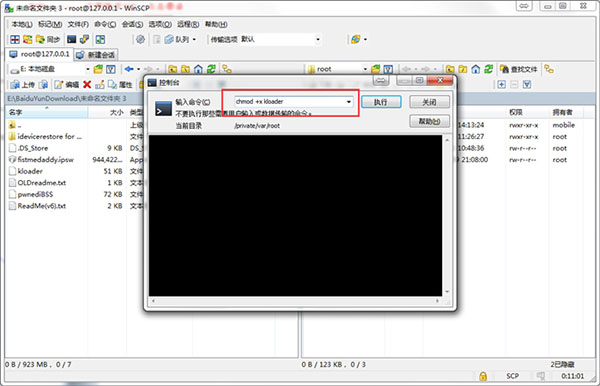
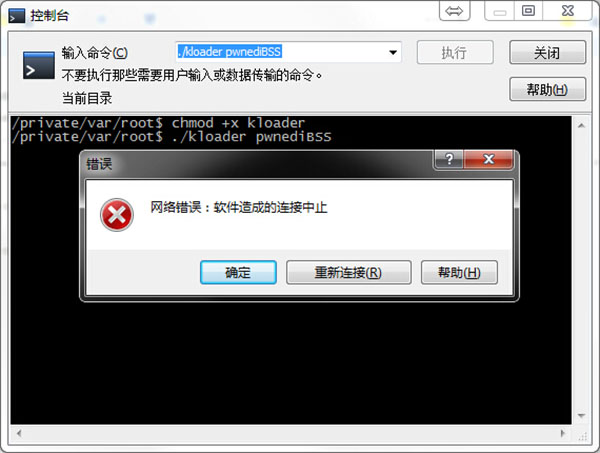
5. 接著輸入 ./kloader pwnediBSS 並執行。執行後 iPhone 會黑屏並跳出錯誤提示——這是因為設備進入 DFU 模式導致連線中斷,屬正常現象,直接按確定關閉 WinSCP 即可。
三、開始降級
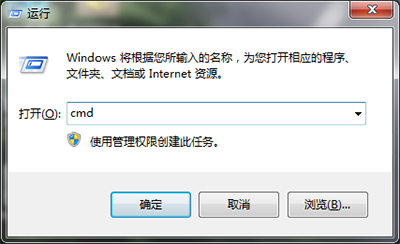
1. 用數據線把手機連上電腦,按 Win+R 叫出執行視窗,輸入 cmd 開啟命令提示字元。
2. 輸入「cd\」後按 Enter。
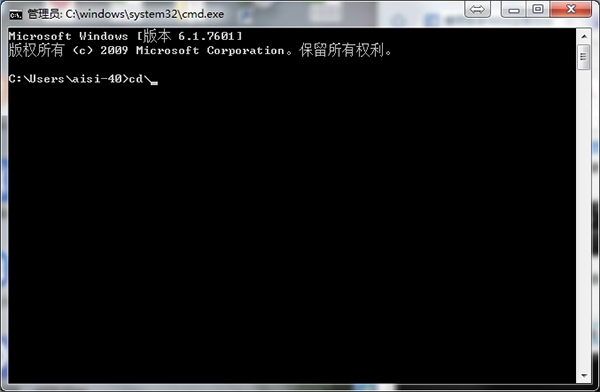
3. 輸入「cd idevicerestore for Windows」後按 Enter。
4. 輸入「idevicerestore.exe -e fistmedaddy.ipsw」(注意空格),按 Enter,之後耐心看著命令跑完即可。
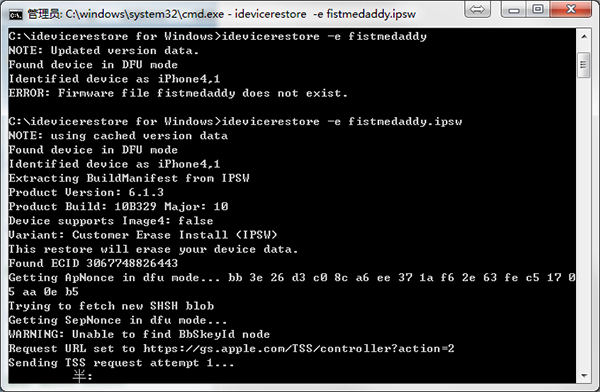
5. 等命令列跑完,就完成了。
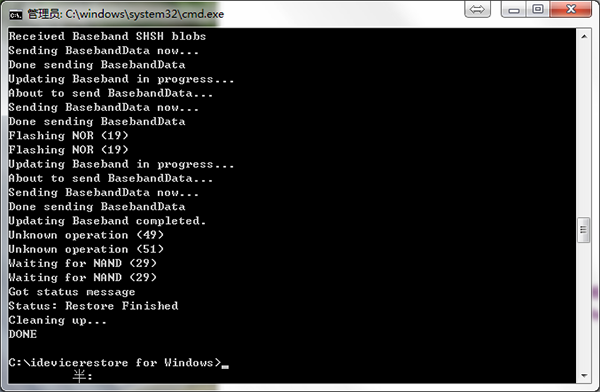
6. 接下來就是見證成果的那一刻——你會在螢幕上看到熟悉的 iOS 6 風格界面。
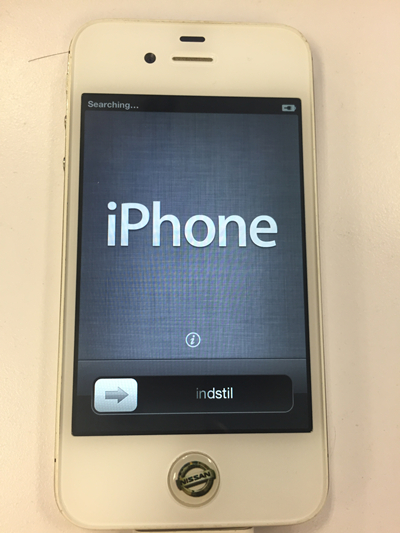
提醒:若降級失敗也不必慌,長按 Home 鍵與電源鍵約 10 秒後鬆開,手機通常會自動亮起。若仍想再試,可以從第二步重新來過。