
iOS 10 資訊應用新功能深挖:實用性到底如何
iOS 10 從發布到開放測試至今,驚喜不斷、亮點不少,其中原生「資訊」App 獲得的改動最多。
自 2011 年 iOS 5 加入 iMessage 以來,人們就一直在猜它會不會威脅到市面上的第三方通訊軟體,例如 WhatsApp、微信等。而到了今天,iMessage 的著眼點已經不只是一個訊息平台,而是娛樂與商業互動的載體。
介面簡潔,大量運用 3D Touch
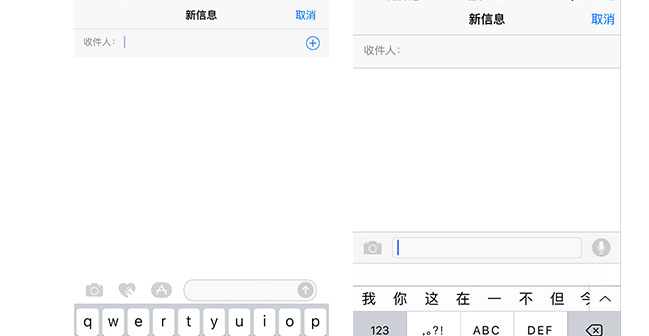
iOS 10 的 iMessage 在視覺上改動不大,但在輸入區域多了兩個功能按鈕與一個發送箭頭。初次接觸的人可能一頭霧水:發表會上演示的那麼多功能,究竟藏在何處?
會產生這種困惑的人其實不少。這也說明過度簡潔的介面未必都是好事——大量新功能需要用戶自行摸索,增加了學習成本,這與 iOS 簡單易用的原則多少有些出入。
不過從後面的操作可以發現,蘋果把 3D Touch 大量用進 iMessage,意味著它將成為未來維持介面簡潔的主要手段。找不到某個功能?試著按壓螢幕看看。
不管難易,若不想落後朋友太多,還是趁早學起來吧。
舊功能,新玩法
Digital Touch 原本是 Apple Watch 的專屬功能,目的是讓親密的人在交流時省去文字——一個塗鴉、一次輕點,彼此就能會意。如今蘋果把它帶到 iPhone,讓更多用戶能玩起來。
在訊息輸入框旁就有一個固定的 Digital Touch 按鈕,點擊可進入編輯介面。手勢共有幾種:單指輕點一下送出圓圈、雙指輕點一下送出唇印、雙指用力按壓送出心跳,以及單指作畫。除了唇印與心跳使用預設顏色,其他塗鴉都能自選顏色。在黑色區域完成手勢後無需點擊發送,會自動送出,這大概是最快速傳達情緒的方式之一。
Digital Touch 在 iPhone 上還有新玩法:拍照塗鴉,或邊錄影邊塗鴉。這與事後在圖片上作畫不同——對方收到照片或影片後,能看到你作畫的動態軌跡,知道你從哪裡開始、依序畫了什麼。
表情符號快速替換
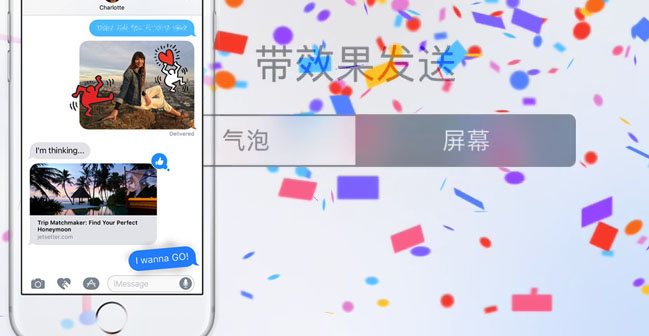
看完發表會,最令人印象深刻的應該是 iMessage 的動態效果。即使是很普通的一句話,配上不同效果也能變得生動。
效果分兩類,一類叫「氣球」,另一類叫「螢幕」。操作方式是:輸入想傳的句子,按壓(3D Touch)輸入框右側的發送箭頭,即可進入效果選擇介面。
蘋果預設了一些常用句子,送出時會自動觸發滿螢幕效果,目前已知包括「生日快樂」、「恭喜」與「新年快樂」;但筆者試過「新年好」、「春節好」、「聖誕快樂」等其他祝賀語似乎不會自動觸發,需要手動選擇。
這些效果同樣適用於圖片。例如你可以用「隱形墨水」把一張照片送出去,對方收到後用手指抹開「墨水」才能看到內容。
表情符號是傳訊息時的常客,但一整句話裡塞滿表情,看的人大概會崩潰。新的 iMessage 讓你可以這樣玩:輸入完句子後點擊表情按鈕,一些可被替換的文字會自動變成對應的 emoji。
QuickType 預測
QuickType 預測本就方便了文字輸入,如今還加入表情預測——例如在輸入框打「呵呵」,就會出現對應表情供你選擇。
效果滿屏,生動傳情
iMessage 對 App 的整合潛力相當可觀。若能接入第三方應用,可实现的功能會更豐富:例如整合支付服務,讓你在不離開對話的情況下完成付款;也可以下載更多開發商推出的貼圖與表情。目前仍在測試階段,支援的 App 還很少,表情包只有四個。
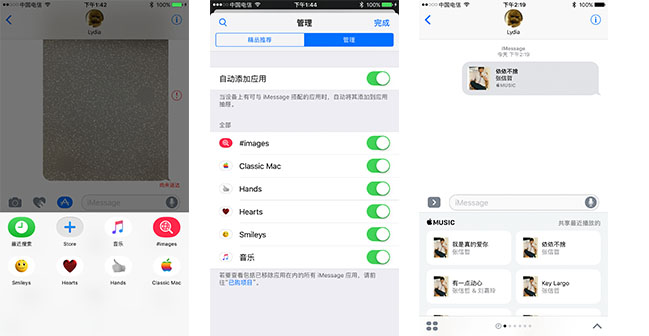
支援 iMessage 的 App 藏在輸入框左側的按鈕裡。蘋果原生支援 Apple Music,可快速分享最近聽過的歌曲。
若想加入更多 App,點擊左下角按鈕再點「Store」即可;也可以在「管理」介面選擇「自動加入應用」,這樣每次有新 App 支援 iMessage 時就會自動出現。同樣在管理介面裡,你能把某個 App 加入或移除。
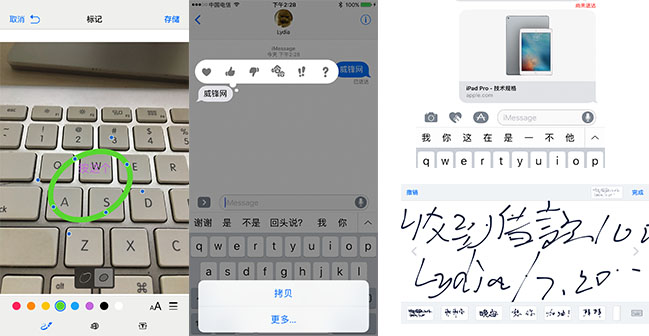
說到 iMessage 的潛力,在辦公場景中也多少顯現出來。例如 Rich Link 讓你直接在對話框預覽網頁內容;Tapback 能快速對某則訊息表達「讚」或「踩」;標記功能可以為照片加上文字、塗鴉與局部放大註解;手寫功能則可用來做「親筆簽名」。這些看似細微的能力,只要發揮想像力,實際用途其實不小。
- 上一篇文章: iFile:功能完整的 iOS 檔案管理器
- 下一篇文章: Auxo 3 更新完成,正式支援 iOS 9.3.3 越獄