
iOS 10 應用擴展大改造,對你的 iPhone 意味著什麼
iOS 應用擴展的由來
很久以前,我們談 iOS 應用的時候,指的就是桌面上那顆圖示,點開後出現的介面就是它的全部(以下簡稱主應用)。對 iOS 工程師而言,開發應用也就是做這麼一塊東西,那時的結構單純得不能再單純,一直持续到 iOS 7 都是如此。
架構簡單自然有代價。早期 iOS 應用想跟系統做更深的互動,可謂寸步難行。從 iOS 8 開始,蘋果開放了應用擴展系統(App Extensions),這一步從根本上改變了局面——iOS 應用不再只是主應用。
第一批開放的擴展裡,最為人熟知的應該是 Today Extension(通知中心小工具)與 Custom Keyboard Extension(第三方鍵盤)。iOS 8 之後,這兩類擴展像雨後春筍一樣長了出來,無數類似快捷啟動器與第三方輸入法的應用湧向我們,當然它們的成长並不順利。
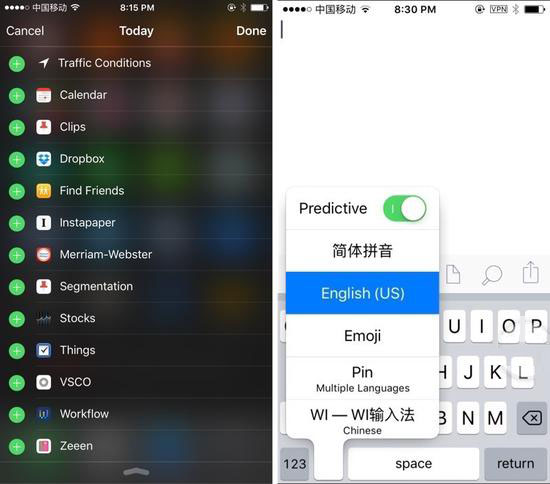
到今年 iOS 10 發布,應用擴展已經跌跌撞撞走過三個年頭,可用類型從六七種擴張到現在的 19 種,其中一些稱得上革命性,甚至從根本上改寫了 iOS 應用的互動方式。
擴展的先天限制
iOS 應用擴展的限制相當多,這裡只談開發者最常撞上的幾個。
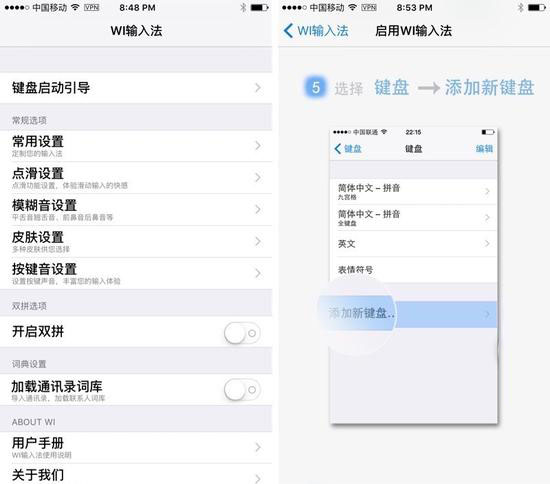
首先是學習成本高。不論通知中心小工具、第三方鍵盤,還是分享面板的擴展,沒有一種能讓用戶零設定上手。
這導致一個尷尬局面:開發者不得不寫使用教學。iOS 8 之後通知中心小工具多如牛毛,可直到今天,我還是常遇到不會添加小工具的使用者。門檻墊高,讓不少初學者根本用不到 iOS 的擴展。
其次,部分擴展的入口埋得太深,實際上就成了雞肋。
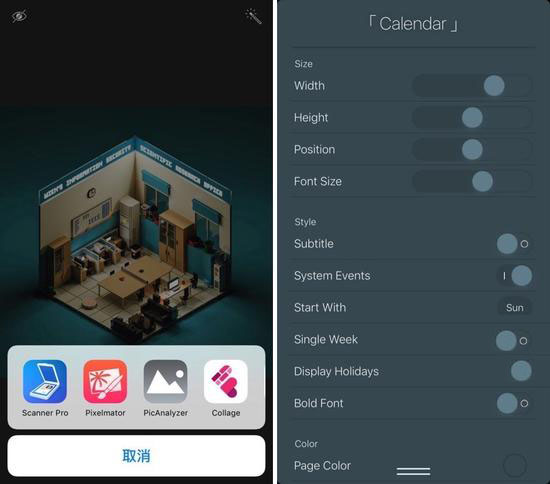
比如照片擴展,立意很好,讓第三方應用能替系統照片提供編輯能力。但用戶真的用起來並不順手。
先讓照片進入編輯狀態,點一個看起來像「更多」的按鈕,跑出一排擴展;如果沒有你要的,還得再點一次「更多」把它加進來。走到這幾步我就想放棄了,那我幹嘛不直接進主應用?
在 iOS 10,通知中心小工具的入口又往下沉了一層:下拉通知中心預設顯示的不是小工具頁,必須再滑一下才能用到。這一點對快捷啟動類應用算是重擊。
擴展無法獨立存在,這在 iOS 8 剛推出時就被大量吐槽。你想要一個通知中心日曆,就必須下載一支主應用,那支日曆只是它的小工具。這不算致命,畢竟多數應用本來就需要一個設定頁,主應用長期扮演的就是這個角色。結果出現一個很奇妙的現象:一支以擴展為核心的應用,用戶第一眼看到的是最不重要的設定介面,而這個介面還得負責教會用戶怎麼用到那支擴展。
擴展最大的問題一般用戶未必察覺,但開發者體會極深:效能與穩定性其實很差。iOS 分配給擴展執行的記憶體遠少於主應用,崩潰因此成了家常便飯。反映到用戶端,就是「通知中心小工具白掉了」、「鍵盤消失了」這類狀況。早期第三方鍵盤的穩定性尤其糟,切換過去後彈不出來是常態。
蘋果在開發者文件中明確寫道,開發擴展時必須極度節制地使用記憶體,否則擴展很容易被系統回收,導致崩潰與消失。
另一方面,iOS 擴展的除錯一直是開發者的痛點,開發工具在這方面的穩定性相當不理想。
過去累積的進展
從 iOS 8 到 iOS 10,擴展體系還是有不少變化,其中幾項頗值得高興。
iOS 9 引入的 Network Extension,讓 iOS 上的網路除錯成為可能,也孕育出目前最強的網路工具 Surge;而 Content Blocker Extension 則替 AdBlock 類型的廣告攔截擴展打下了技術基礎。
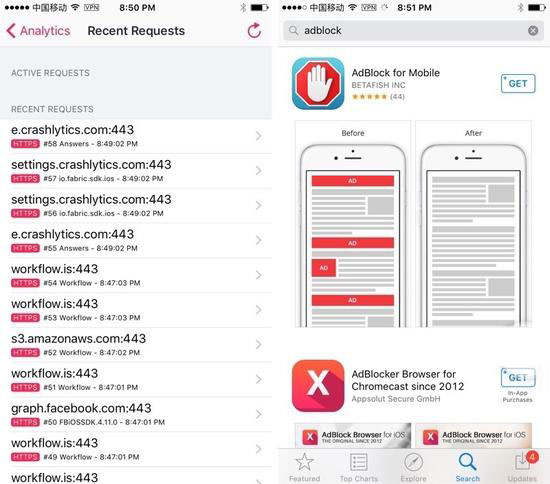
iOS 9 這一波改動中,最重要的就是網路相關的擴展。它讓現在的 iOS 應用得以徹底掌握網路,方便地進行除錯、過濾、代理等操作。
iOS 10 的革命
以開發者的角度看,iOS 10 最大的變化就是對擴展系統的改造。這一輪新增的擴展類型之多可謂史無前例,而且幾乎每一項都有裡程碑意義。以下挑幾個來看。
首先是 Call Directory Extension。長久以來,iOS 被 Android 嘲笑的一個重點就是:連來電黑名單都沒有。現在,透過這個擴展,開發者能很輕鬆做出類似黑名單的應用。簡單說,iOS 允許開發者攔截來電並做一些處理,這塊的想像空間還很大。
再來是 Intents Extension 與 Intents UI。這兩個名字不夠直白,其實它們出自 SiriKit 框架,是用來做 Siri 相關擴展的。SiriKit 為開發者開放了包括語音與視訊通話、發送訊息在內的六類服務。這或許不是最完美的結果,但它是 Siri 走向開放的第一步。
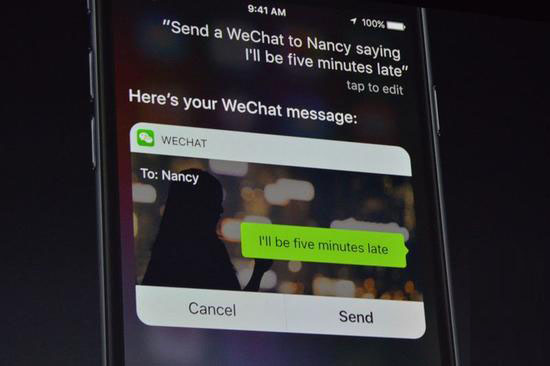
接著是 Notification Content Extension 與 Notification Service Extension,這兩個能進一步強化通知系統。眾所周知,iOS 的推送通知是項強大設計,讓應用不必在背景執行也能透過統一服務收到訊息。
在 iOS 8 與 iOS 9,推送通知又往前推進:先是可互動的通知,能帶操作按鈕;再來是通知中心可直接回覆內容。
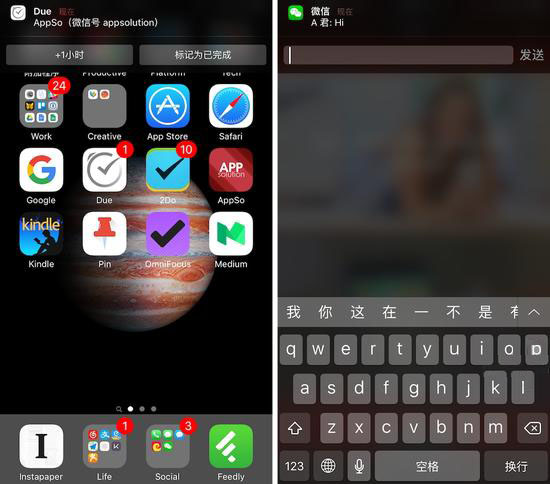
在 iOS 10,開發者可以讓通知更靈活,例如通知內容能呈現圖片,甚至把通知攔下來先做預處理再顯示給用戶(僅限主應用收到的通知),這可用於通知內容加密,或媒體內容推送後的下載動作。
接下來是對華語用戶意義有限的 iMessage Extension 與 Sticker Extension。可以看得出,iOS 10 裡蘋果非常看重 iMessage 的體驗。首先是「資訊」這個應用變化很大,蘋果大幅增強了它的趣味性,讓它更像一個完整的即時通訊軟體。
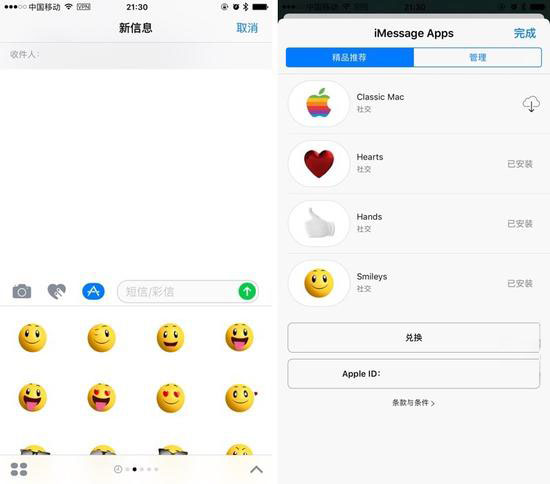
同時在 iOS 10 中,開發者可以為 iMessage 建立擴展,用來處理對話場景中的內容,還能替它提供——貼圖!沒錯,這正是 Sticker Extension 做的事。貼圖真是拯救世界,連蘋果都看見了這塊蛋糕。
這個擴展可以說是全部應用擴展中開發成本最低的,因為幾乎沒有開發成本:把貼圖素材放進擴展、上架 App Store,用戶就能下載到自己的 iMessage 裡。當然對國內用戶來說,iMessage 若真有用,那微信是拿來做什麼的。
順帶一提,iOS 10 允許第三方鍵盤使用地球鍵的長按功能,對裝了很多輸入法的人來說,這是個實打實的效率提升。
iOS 10 不那么好的變化
講了這麼多優點,終於到了吐槽時間。iOS 10 的一些改動,對開發者與用戶而言未必有趣。以下討論基於 iOS 10.0 Developer Beta 6,正式版出爐後可能有出入。
通知中心小工具
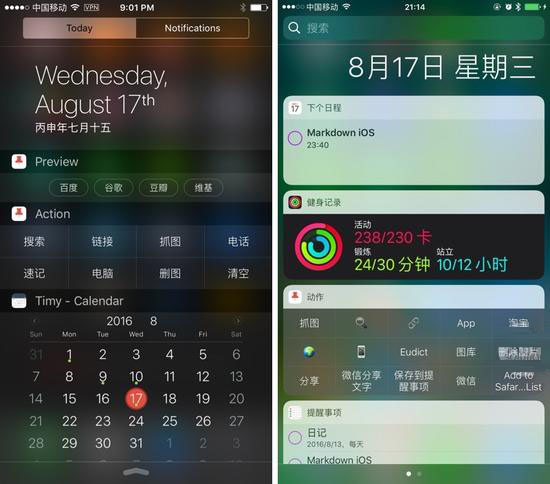
首先是通知中心小工具的變化,前面已經提過:目前下拉通知中心預設看不到小工具,門檻被墊高了。
另外,通知中心小工具被設計成折疊與展開兩種模式。與先前高度由開發者自由控制不同,iOS 10 裡小工具的高度只能在這兩種狀態間切換。
視覺風格也換了。iOS 10 的小工具整體走白色基調,與 iOS 9 恰好相反。若一支擴展要同時相容 iOS 9 與 iOS 10,對開發者來說會相當折磨。
URL Scheme
再來是 URL Scheme。提到通知中心擴展,就繞不開這個東西。URL Scheme 是許多效率類軟體的地基,比如 Launcher Center Pro。其實蘋果對它的態度一直是謹慎而曖昧的:了解 LCP 歷史的人都知道,這支應用上線之初並不被允許,後來才慢慢放寬。蘋果其實一直在試探開發者與用戶的邊界。
在 iOS 9,蘋果加強了對 URL Scheme 濫用的限制,App 要檢測是否能開啟某個 Scheme,必須先把它加進白名單,而白名單上限是 50 個。同時在 iOS 9,App 第一次開啟某個 URL Scheme 時會跳出提示讓用戶確認,安全層級提高了一階。
iOS 10 對快捷啟動類應用幾乎是災難,這話可能略誇張。先是門檻提高,讓「快捷啟動」不再快捷;更關鍵的是,iOS 10 拿掉了所有跳轉到設定應用的 URL Scheme。
這意味著你再也不能從通知中心直接跳到行動數據設定頁。你仍然能用它打開其他 App,但系統設定本身也是快捷啟動類應用的重要一環,畢竟它原本能把你帶到路徑很深的頁面裡去。
用 iOS 10 Beta 版的朋友應該已經體會到了。這不是蘋果第一次做這種事,早在 iOS 6 時,就有一部分關於系統設定的 URL Scheme 被砍掉。
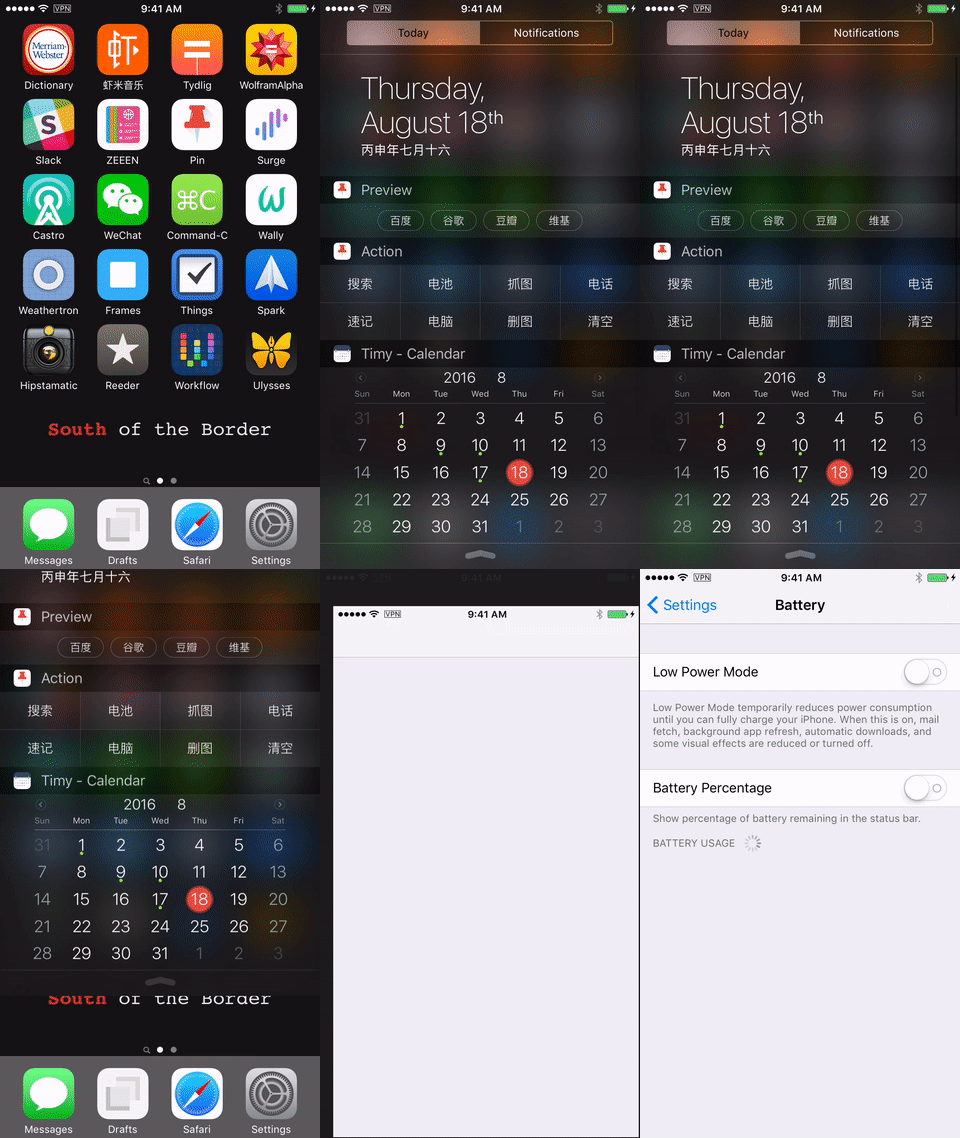
在 iOS 10 Beta 5,除通知中心小工具以外的擴展,例如鍵盤擴展與分享擴展,都無法開啟 URL Scheme;不過 Beta 6 已經修正,算是虛驚一場。
結語
整體而言,iOS 擴展從在 iOS 8 問世到現在,已經逐步走向成熟,越來越豐富的類型也讓 iOS 應用的能力不斷補齊。從這段過程可以看出,未來的 iOS 裡,主應用只是一個面向,對某些應用來說甚至不是最主要的那個。因為 iOS 應用可以在系統層級的各個角落,透過擴展與用戶互動。
主應用將只是 iOS 應用的軀幹,擴展系統則是它的手腳,兩者合為一體,共同塑造出 iOS 應用的新互動方式。
- 上一篇文章: iPhone 拿掉耳機孔,你能平靜接受嗎
- 下一篇文章: 林志穎又曬 iPhone 7 Plus,這次換了新玩法