
iOS 10悄悄取消300毫秒延遲 Home鍵終於即按即回
iPhone 7與iOS 10上市已有一段時間,最初的興奮過後,正好靜下心來看看新系統裡那些蘋果沒在發表會上提過的細節。
近日有網友在論壇指出一個長年被忽略的變化:iOS 10中按下Home鍵會立刻回到桌面,不再有那段惱人的300毫秒停頓。
在iOS 9及更早的版本裡,每次按Home鍵,系統都會先等300毫秒,判斷你會不會再按第二次——若是連點兩下就切換到多工畫面,沒有再按才返回桌面。
iOS 10改了這個邏輯:按一下就即時回桌面,而連點兩下的手勢依然有效,即使桌面已經開始顯示、App已經在縮小動畫中,第二段按壓仍能被正確辨識。
別小看這300毫秒,它讓Home鍵的手感長期顯得遲鈍,過去甚至得靠越獄插件才能消除延遲、換回順暢的操作節奏。
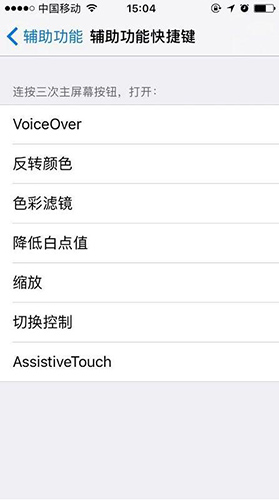
不過該網友也提醒:千萬別開啟「輔助功能輔助鍵」。這個快捷鍵讓使用者連按三次Home鍵執行VoiceOver等操作,一旦啟用,Home鍵又會恢復300毫秒的等待,整體體驗也跟著變差。而且開啟之後,鎖屏狀態下也無法再叫出錢包。
這300毫秒是怎麼來的?
故事得回到2007年第一代iPhone誕生時。當時平板與智慧手機尚未普及,網頁幾乎都是為大螢幕設計的。為了讓iPhone的小螢幕也能正常瀏覽桌機網站,工程師團隊定義了一組手勢約定,其中「雙擊縮放」正是延遲的根源。
雙擊縮放指的是用手指在螢幕上快速點擊兩次,Safari便會把網頁放大到原始比例。老用Safari的人都熟悉這套邏輯:頁面剛打開時,除了正文還夾雜著頂部橫幅、選單等雜訊;而在文章區域雙擊,瀏覽器會聰明地聚焦到主體內容,相當符合閱讀習慣。
那這和延遲有何關係?
想像一個場景:你在Safari裡點了一個連結。由於系統無法確定你是真想開啟連結,還是想做雙擊縮放,於是刻意等待300毫秒,看螢幕會不會出現第二次觸碰。300毫秒延遲就此誕生。
後來各家行動瀏覽器幾乎都沿用了這套約定,雙擊縮放成了標準配備。起初使用者並不介意這點等待,但隨著體驗標準提高,取消延遲的呼聲越來越大。開發者也提出過禁用縮放、調整預設視口寬度、使用CSS touch-action等變通方案。
注意事項
延遲消失後,切換動畫依連點速度分成兩種:
第一種,連點在150毫秒內完成,多工動畫是App卡片縮小後向右移出,最上層就是剛才那個應用。
第二種,連點落在150至300毫秒之間,動畫會先縮小到桌面,再由桌面卡片向右移出,此時最上層是桌面,剛才的App排第二位。
論壇上也有不少人問該怎麼關掉輔助功能輔助鍵。做法是先開啟「設定」進入「一般」,找到並點進「輔助功能」,滑到最底部即可看到「輔助功能輔助鍵」。畫面上打勾的項目就是已啟用的功能,再點一次即可取消。
若你看到「放大鏡」是打勾狀態卻取消不掉,請先退回輔助功能主頁,在「視覺」類別中把放大鏡的開關關閉即可。另有使用者認為開啟放大鏡也會拖慢切換速度;同理,關閉輔助功能「學習」類別中的「引導式存取」,也可能讓操作更順手。
不少網友照著設定之後回報,切換速度確實明顯變快。你的感受如何呢?
- 上一篇文章: Google 相簿iOS版大升級 靠AI自動校正照片方向
- 下一篇文章: iPhone 7該選32GB還是256GB?先看你怎麼用手機