
教你在 iOS 9 設備上使用 iOS 10.2 表情包
iOS 10 加入了不少新表情符號,但由於 iOS 10 越獄形勢不明,很多 iOS 9 用戶為了保留越獄而遲遲不升級,也就用不到這些新表情。今天我們就來說明怎麼在 iOS 9 設備上使用 iOS 10 的表情。
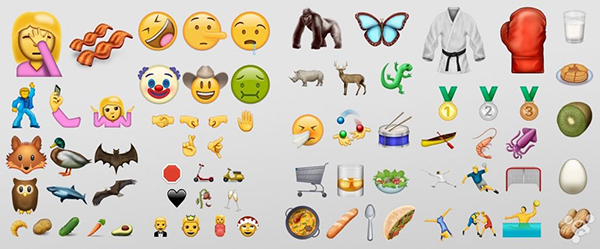
我們主要會用到開發者 Poomsmart 的 Emoji10 套件。這個套件雖支援 iOS 6 到 iOS 10,但本文介紹的是 iOS 9 的做法;其他版本步驟相近,只是可能需要不同的套件,請多加留意,細節可參考 Poomsmart 的說明頁面。
事前準備
-一台越獄設備
-BytaFont 3
-Poomsmart 的 Cydia 源
-vxBakerxv 的 Cydia 源
操作步驟
1、打開 Cydia,加入以下兩個源:
https://vxbakerxv.github.io/repo/
https://poomsmart.github.io/repo/
Poomsmart 的源裡有各種 Emoji10 套件,iOS 9 設備靠它們才能取得 iOS 10.2 表情鍵盤的排版與屬性,其中也包含 iOS 10.2 的表情字型檔。
2、從 ModMyi 源下載安裝 BytaFont 3。
3.1 若你的設備運行 iOS 9.0 至 iOS 9.1,搜尋並安裝:
Emoji10 (iOS 9.0-9.3) – Poomsmart
Emoji iOS 10 – vxBakerxv
EmojiAttributes – Poomsmart
EmojiLocalization – Poomsmart
EmojiResources – Poomsmart
3.2 若運行 iOS 9.2 至 iOS 9.3.3,搜尋並安裝:
Emoji10 (iOS 9.0-9.3) – Poomsmart
EmojiAttributes – Poomsmart
Emoji iOS 10 – vxBakerxv
4、重開設備後打開 BytaFont 3。
5、前往 Swap Mode 標籤,選擇 Emoji。
6、在 Emoji 畫面點選 Emoji10,把表情換成 iOS 10.2 版本。
7、再次重開設備。
8、重開後打開任何一款應用,切到表情鍵盤,確認 iOS 10.2 的表情是否已出現。
想換回舊表情
1、打開 BytaFont 3,前往 Swap Mode – Emoji。
2、按下 Restore BytaFont 備份按鈕,把 iOS 10.2 表情還原成你先前使用的版本。
3、你必須從 Cydia 卸載 Emoji10,否則鍵盤仍會維持 iOS 10.2 的配置,卻沒有對應的表情文字。需要卸載的套件如下:
Emoji10 (iOS 9.0-9.3) – Poomsmart
Emoji iOS 10 – vxBakerxv
EmojiAttributes – Poomsmart
EmojiLocalization – Poomsmart
EmojiResources – Poomsmart
4、重開設備,確認表情鍵盤是否已還原。
- 上一篇文章: 你認為 iPad 該用 USB-C 還是 Lightning 接口
- 下一篇文章: 蘋果高通之爭會有什麼後果 英特爾或成受益者