
誤刪 iCloud 通訊錄怎麼救?完整備份與還原流程實錄
前陣子調整 iPhone 設定時,我在「設定 → iCloud」裡關閉了「通訊錄」的同步,手機跳出提示問「要如何處理先前在 iPhone 上同步的 iCloud 通訊錄」,我下意識點了「從我的 iPhone 刪除」——三百多筆聯絡人瞬間全部消失。
最後是靠 iCloud 備份救回來的。以下把過程和眉角整理出來,希望你需要時用得上。
測試環境:iPhone 4S、iOS 5、16GB、未越獄。
先搞懂自動備份的四個條件
iCloud 的自動雲備份不是「開了就會備份」,它需要同時滿足四項:
1. 擁有 Apple 帳號,並在「設定 → iCloud」開啟要備份的項目,同時開啟「儲存與備份 → iCloud 雲備份」。iCloud 帳號與 App Store 帳號是同一組。
2. iPhone 正在充電(接上電源)。
3. 螢幕處於鎖定狀態。
4. 已連上 Wi-Fi。
四項缺一,備份就不會發生。這也是很多人以為自己有備份、真出事才發現沒有主要原因。
手動備份怎麼做
路徑是「設定 → iCloud → 儲存與備份 → 立即備份」。重要資料變動後,建議養成手動按一次的習慣。
還原流程
只要之前有過一次手動或自動的雲備份,就能把資料(照片、通訊錄、設定、文件等)拉回來:
1. 手機連上電腦,開啟 iTunes。
2. 選擇「裝置 → 你的 iPhone → 版本 → 恢復」。系統會問是否要先備份,這指的是 iTunes 本機備份,與雲備份無關,依需求決定。
3. 接著出現「確定要將 iPhone 恢復為原廠設定」的警告,這一步會清空所有媒體與資料。我的音檔電腦裡有備份,急需的只有通訊錄,所以直接選擇恢復。
4. iTunes 會重新下載系統,約十幾分鐘到半小時,期間不要拔線。完成後手機進入初始設定畫面。
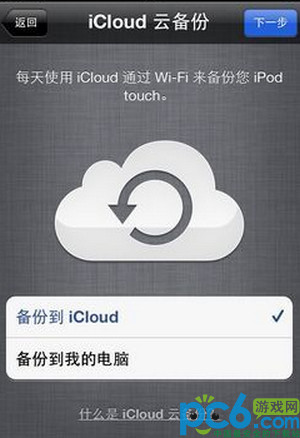
5. 依提示逐步設定,直到出現「新的 iPhone」、「iCloud 備份」、「iTunes 備份」三個選項時,選擇「iCloud 備份 → 更早的備份」。這時會列出最近三次的備份時間點,挑一個手機還正常的時間還原,剩下的就是等——我這次等了十幾分鐘。
還原後的得與失
成功的部分:照片、通訊錄、已安裝的 App 都完整回來,沒有缺漏。
損失的部分:一是手機本機的音樂全清空(電腦有備份所以還好);二是該備份時間點之後的簡訊與通話紀錄,這部分無法追回。
兩點經驗
第一,重要資料一定要記得手動觸發 iCloud 雲備份,不要只依賴自動機制。
第二,遇到系統跳出的刪除/保留選擇時,慢一秒看清楚再點。如果當時選的是「保留」,後面這一堆功夫都可以省下來。