
iOS 6 降級、平刷與升級快速通:SHSH 拼接實戰
隨著 iOS 6.0 發布,Apple 關閉了 5.1.1 的驗證,讓不少越獄用戶無所適從。我把自己的刷機經過寫下來,希望能幫到需要的人。理論上,只要你在 Cydia 伺服器備份過 SHSH,就能刷回該版本的韌體。
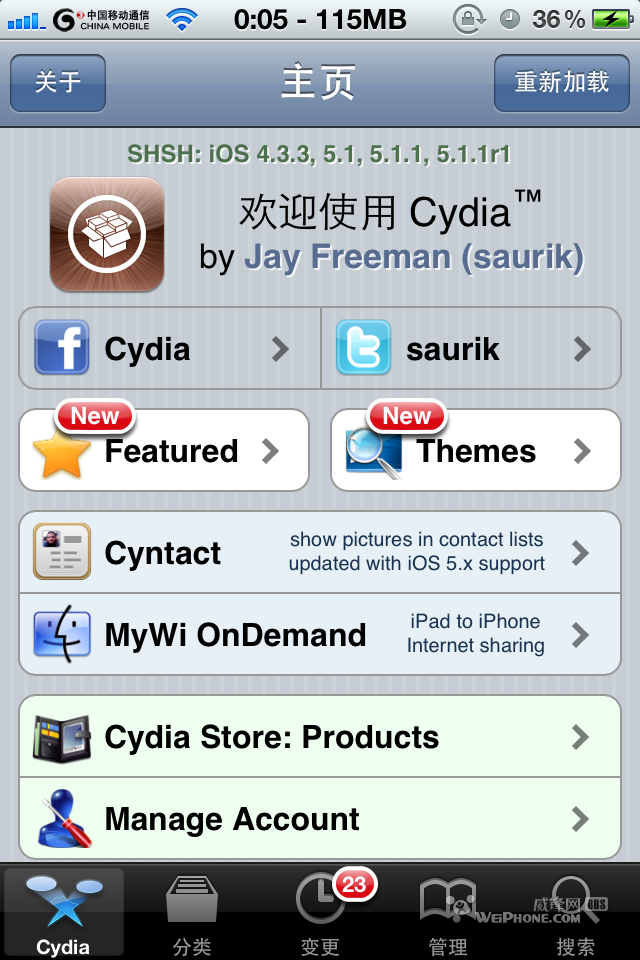
我的手機裡有 4.3.3、5.1、5.1.1、5.1.1r1 這四組 SHSH。下面的操作記錄是我從 4.3.3 升級到 5.1.1 的過程,實測 iOS 6.0 降級同樣適用。個人認為 5.1.1 比較好用。以下用到的韌體請自行下載;若要刷官方韌體,請另外搜尋「去除基帶」的教學。
步驟一:準備工具與自製韌體
1. 流程很簡單:用紅雪 0.9.14b2 製作自製韌體,然後在 iTunes 刷機恢復。
2. 準備好「黃金自製版」基礎韌體。
3. 下載紅雪 0.9.14b2。
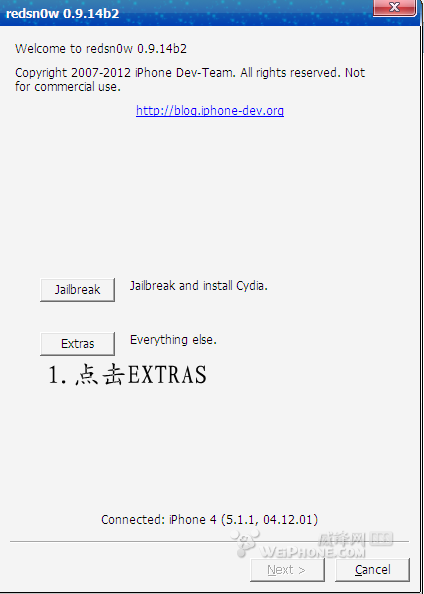
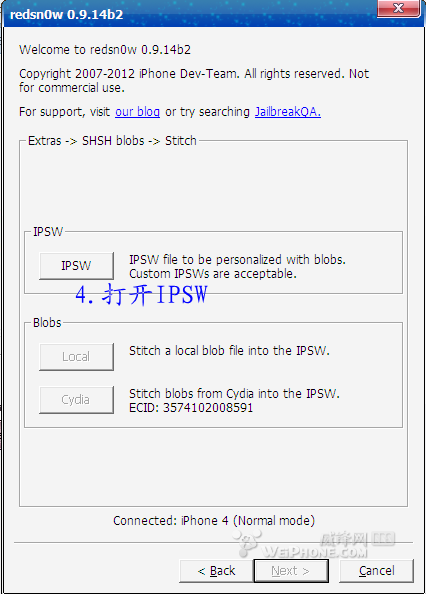
4. 運行紅雪,點擊 Extras,再點擊 SHSH blobs。
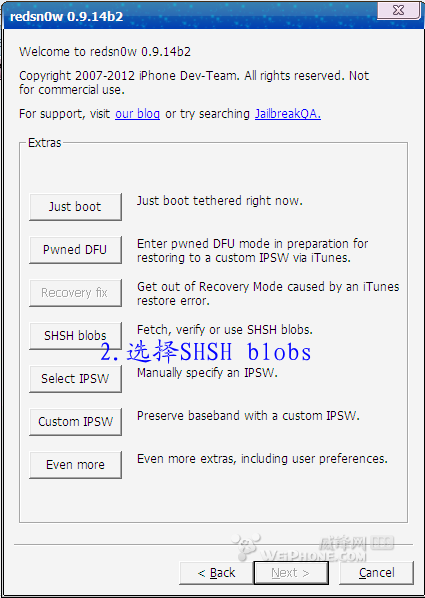
5. 然後點擊 Stitch。
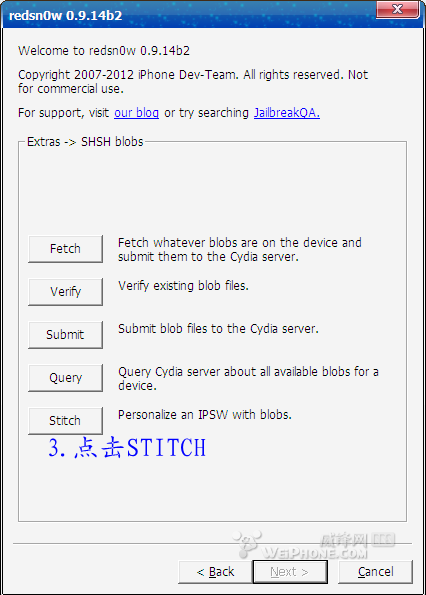
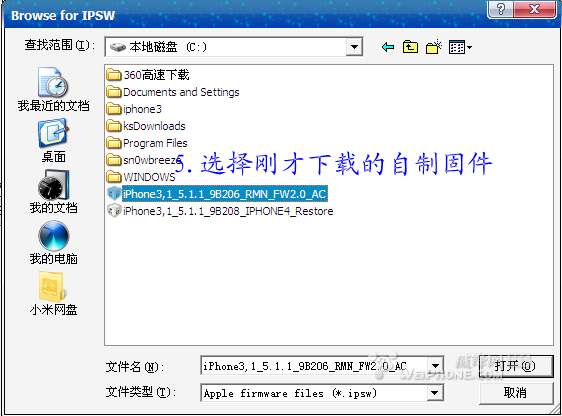
6. 點擊 IPSW 選擇韌體。在跳出的對話框中選取剛才下載的檔案,我這裡是 iPhone3,1_5.1.1_9B206_RMN_FW2.0_AC。
步驟二:進入 DFU 模式
7. 選好韌體後紅雪會回到主畫面,這時把手機進入 DFU 模式。操作方式:先將手機連接電腦並關機;關機後長按電源鍵約 3 秒,接著在按住電源鍵的同時按下 Home 鍵約 10 秒,期間螢幕會從白蘋果轉為黑屏;黑屏約 4 秒後放開電源鍵,但繼續按住 Home 鍵約 15 秒。此時螢幕維持黑屏,即進入 DFU 模式。
8. 進入 DFU 後點擊 Cydia。手機進入 DFU 模式後不要做任何操作,保持不動耐心等待。
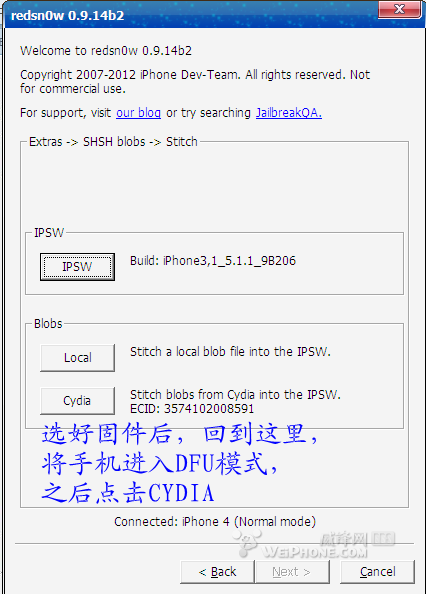
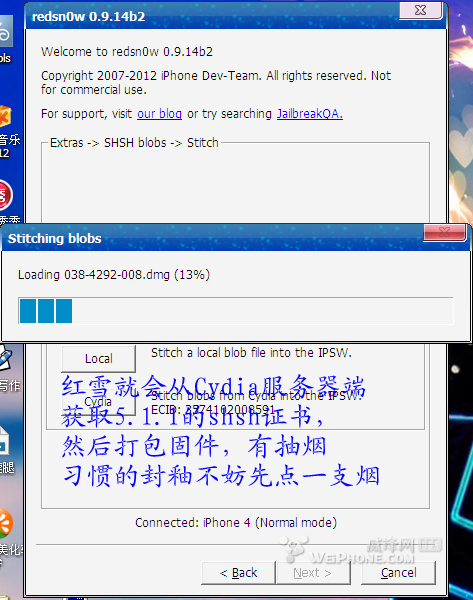
9. 點擊 Cydia 後,紅雪會從 Cydia 伺服器端取得該韌體的 SHSH 憑證,需要電腦連網。這段時間可以休息一下,等韌體製作完成。
10. 韌體製作完成後會放在原本韌體的同一個資料夾裡(我這裡是 C 槽),檔名前會多出一串數字,每台 iPhone 都不一樣。如果你已經知道如何透過 DFU 恢復,下面的步驟可以跳過。
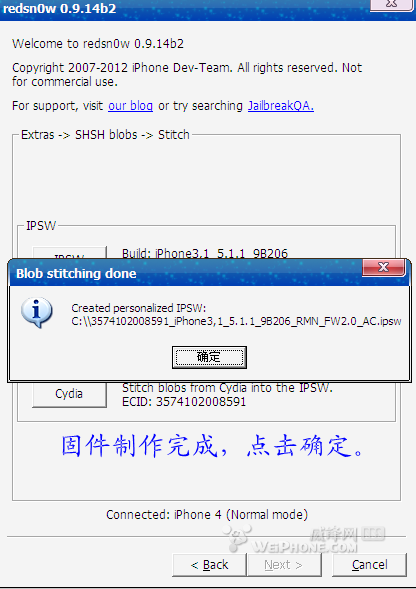
步驟三:引導 DFU 並恢復
11. 回到紅雪畫面,選擇 Back,點擊 Pwned DFU。由於前面已讓手機進入 DFU 模式,紅雪會直接完成引導;若沒有,請依照指示操作。看到相應畫面即代表 DFU 引導成功,可以關閉紅雪。
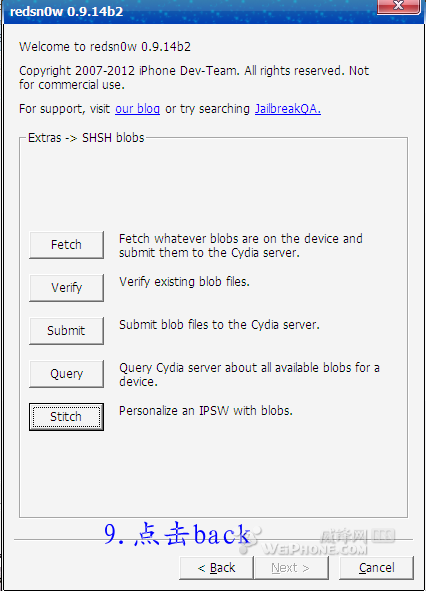
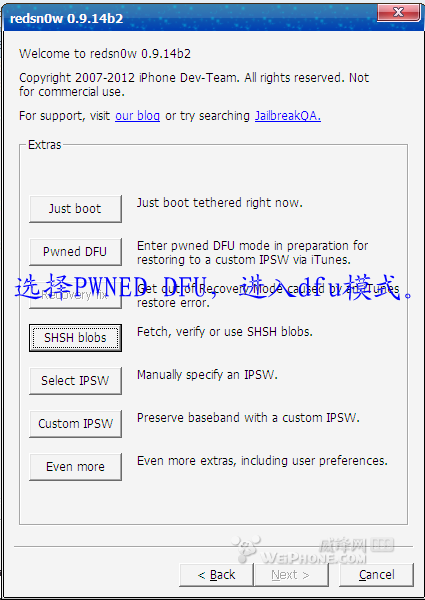
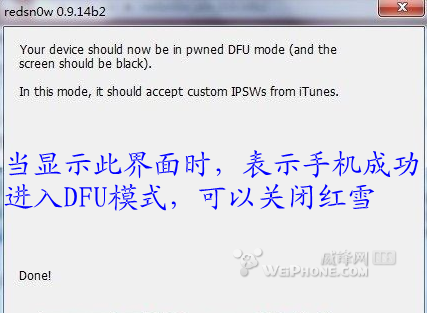
12. 最後就是 iTunes 刷機恢復。找到剛才做好的自製韌體(我這裡是 3574102008591_iPhone3,1_5.1.1_9B206_RMN_FW2.0_AC),按住 Shift 點擊「恢復」選檔,然後等待完成。
關鍵提醒
· 副檔名必須是 .IPSW,若顯示 .IP 請先改名。
· 全程需要電腦連網,才能向 Cydia 伺服器索取 SHSH。
· SHSH 是降級的唯一憑證,一旦某版本停止簽署且你未備份,就再也回不去了。
基本操作流程到此完成,祝大家刷機順利。
- 上一篇文章: App Store 退款教學:流程圖解與客服溝通實戰經驗
- 下一篇文章: 升級 iOS 6 後無法自動鎖屏?先試試這個應急方法