
iOS 6「引導式訪問」怎麼開:把 iPad 借給小孩前必看
編輯:蘋果手機教程
引導式訪問是 iOS 6 加入的輔助功能,目的是讓使用者把注意力集中在單一任務上。它能鎖住 Home 鍵,讓設備只停留在某一個 App,也能屏蔽螢幕上指定區域的觸控輸入。
對家長、老師與店員來說,這是個非常實用的功能:把 iPad 交給孩子看影片,不必擔心他亂按跳去別的地方;展示機也只會停在展示用的那個程式裡。
準備
· iPhone 或 iPad
· iOS 6.0 以上系統
啟用步驟

1. 打開「設定」。
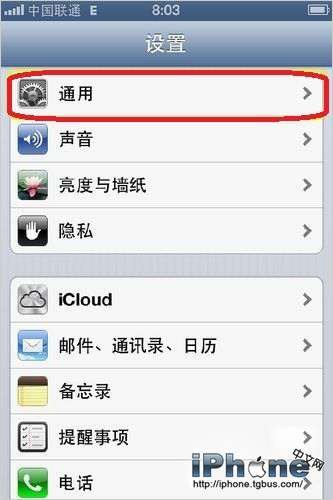
2. 進入「通用」。
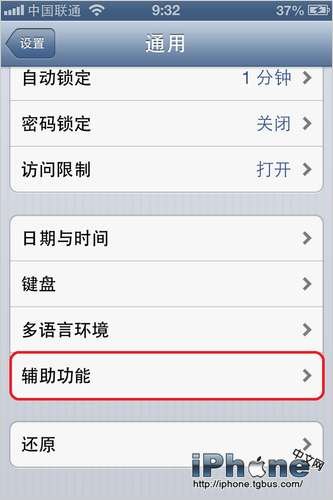
3. 往上滑動,點進「輔助使用」。
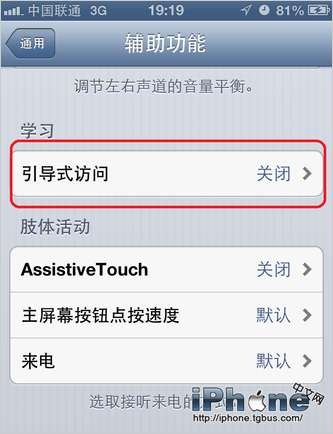
4. 找到「引導式訪問」。
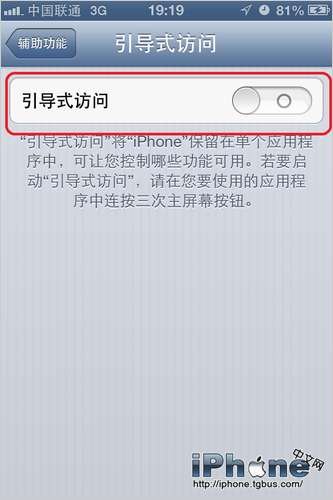
5. 預設是關閉的,把右側開關打開。
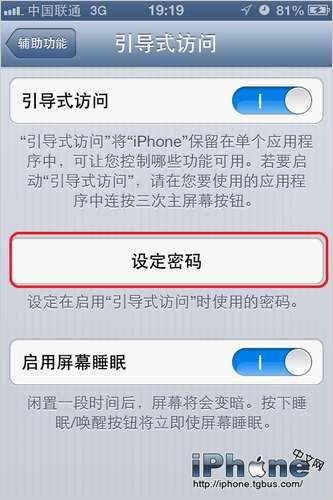
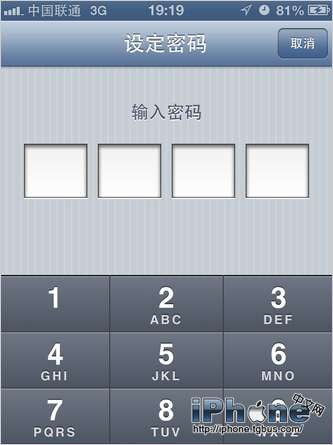
6. 點「設定密碼」,連續輸入兩次以確認。這組密碼是退出引導式訪問的唯一鑰匙,請勿使用生日或簡單數字組合。

7. 隨便開啟一個 App,連按三次 Home 鍵,就會進入引導式訪問設定畫面。你可以用手指在螢幕上畫出一塊區域來屏蔽該處的觸控,也可以直接按右上角「開始」。
畫面上的三個選項
· 睡眠/電源鍵:無法勾選,系統強制停用。
· 觸控:預設開啟。關閉後整個螢幕的觸控都會失效——這在「只能看不能碰」的情境下很實用。
· 動作:預設開啟。關閉後所有搖晃與方向感應操作都會被屏蔽,避免孩子一搖就把畫面弄亂。
退出方式
一樣連按三次 Home 鍵,輸入密碼即可解除。
實用提醒
開啟引導式訪問時無法截圖,這是系統限制。另外,若忘了密碼,只能透過重設設備來解除,因此設定時請務必記牢。建議先在成人的 App 上試用幾次,熟悉流程後再交給孩子。
- 上一篇文章: iPhone 4 鎖屏鍵故障?用 AssistiveTouch 代替實體鍵
- 下一篇文章: iPhone 螢幕一直自動旋轉?鎖住方向就好