
iPhone 備份實戰:通訊錄、簡訊與照片一次存好
iTunes 在國內的評價一直不太好:同步會抹掉音樂、歌曲傳不出來。其實這些多半是設定問題,而不是軟體本身有惡意——只不過它的設計邏輯源自國外使用習慣,難免有些水土不服。以下把註冊、設定與備份三件事一次講完。
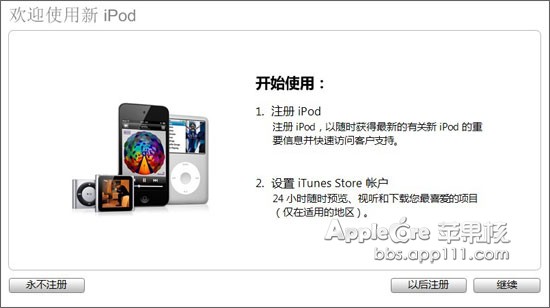
第一步:完成 iTunes 帳號註冊
作為 iPod/iPhone/iPad 使用者,一個 Apple 帳號是基本配備。註冊時若不想綁信用卡,可以參考免信用卡建立帳號的做法:從下載一款免費 App 的入口進入,付款方式就會出現「無」。
第二步:先改對基本設定
很多人抱怨「我只是想傳一首歌,結果整批音樂被換掉」。原因幾乎都是同步模式設錯了。
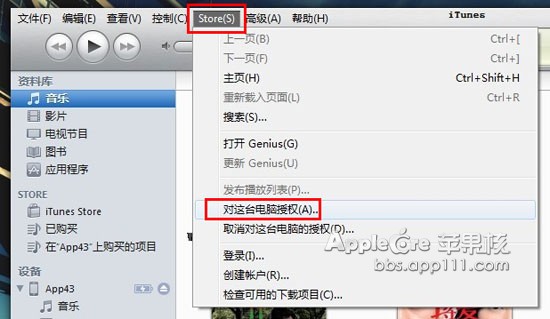
首先用帳號授權這台電腦:點 iTunes 上方「Store → 對這台電腦授權」。
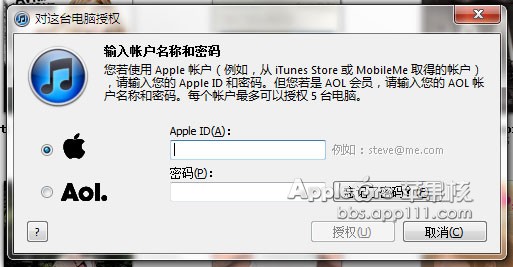
在視窗中輸入帳號與密碼。每個帳號最多可同時授權 5 台電腦。
接著把設備連上電腦,在裝置概覽頁勾選「手動管理音樂和影片」。這一步相當關鍵,勾選後你才能自己決定要同步哪些歌,而不是被整庫覆蓋。
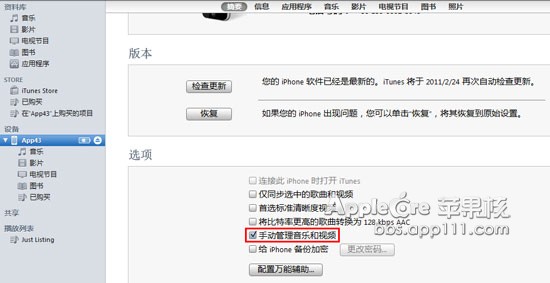
注意:第一次勾選這個選項時,設備上原有的音樂與影片仍會被清空一次,之後再同步就不會了。若你只用 iTunes 安裝應用程式,則不會影響媒體內容。
若你公司和家裡都想同步,建議指定其中一台作為主要電腦,往來都從那邊走,能省掉不少衝突。
第三步:備份你的資料
iTunes 能備份的內容相當完整:各項設定、遊戲存檔、iBook 書籤、照片與通訊錄(iPhone)。重設系統或越獄失敗後,靠這份備份就能還原。
補充說明:直接升級系統預設會保留資料,而「恢復」則會清空一切——但可透過還原備份救回。
備份方式:把設備連上電腦,等 iTunes 讀取完成後,在左側裝置上按右鍵選擇「備份」。
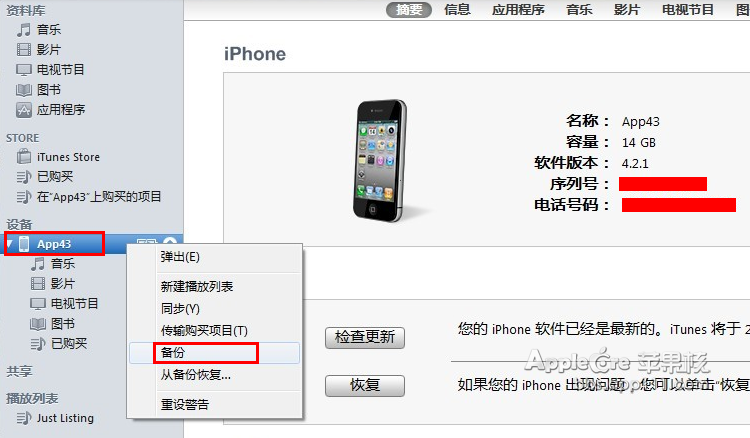
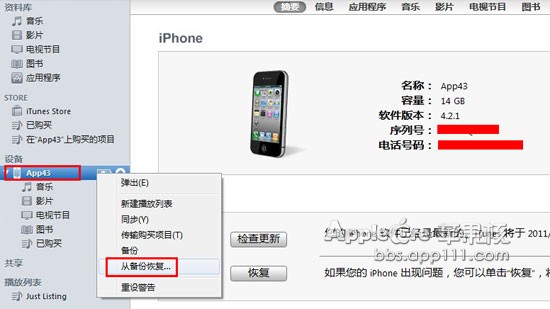
還原也一樣:右鍵改選「從備份還原」,選擇要用的那份即可。這招等於替你的資料上了一道保險,不必再怕手滑清空。
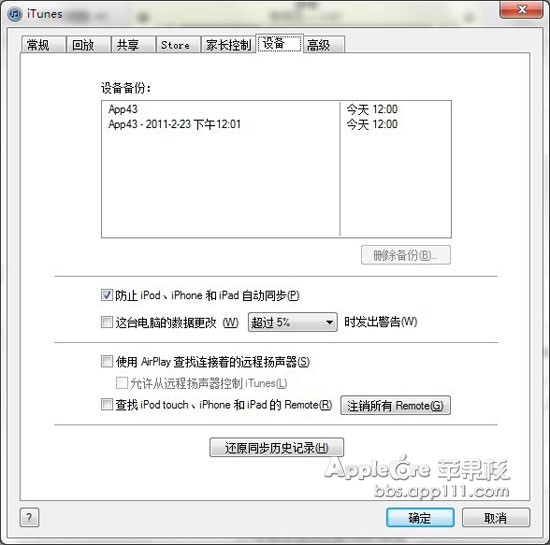
備份檔累積多了會佔不少空間,可從 iTunes 上方「編輯 → 偏好設定 → 設備」查看與管理。
Windows 下的備份檔位置:
XP:C:\Documents and Settings\使用者名稱\Application Data\Apple Computer\MobileSync\Backup
Vista / Win7:C:\Users\使用者名稱\AppData\Roaming\Apple Computer\MobileSync\backup
關於簡訊的補充
值得留意的是,iTunes 的備份包含簡訊與通話紀錄,但它是整份打包的格式,無法單獨把某一則簡訊拉出來看。若你的需求是「讀取並匯出特定對話」,那需要另外的工具;若只是要「換機時全部搬過去」,iTunes 的備份還原已經足夠。
- 上一篇文章: 越獄插件怎麼刪?桌面沒有叉叉時要走 Cydia
- 下一篇文章: iPhone 4 鎖屏鍵故障?用 AssistiveTouch 代替實體鍵