
iPhone 怎麼備份 SHSH 與降級?iTools 圖文全流程
一、備份 SHSH
第一步
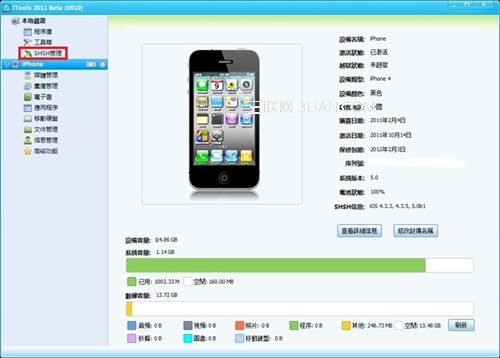
iTools 相較 TinyUmbrella 更省事,不需要另外安裝 JRE,因此以下以 iTools 示範。先連上 iPhone 並開啟 iTools(Windows 7 與 Vista 請以管理員身分執行),點擊「SHSH 管理」。
第二步
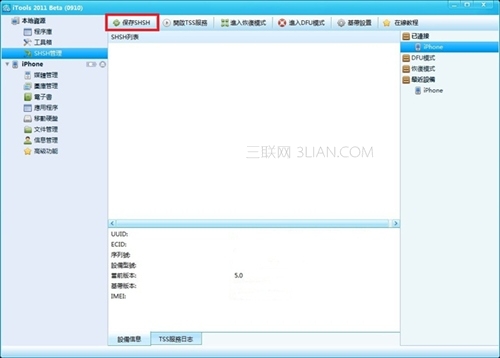
點擊「保存 SHSH」。
第三步
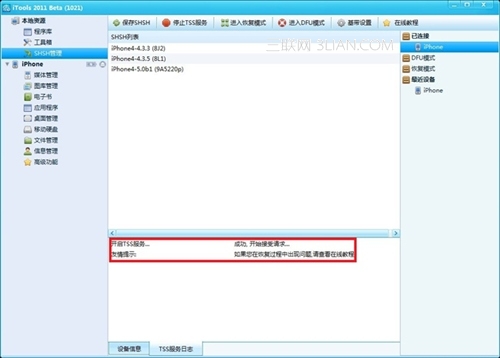
下方會開始顯示操作進度,中段的清單會列出已保存的 SHSH,出現即代表備份完成。
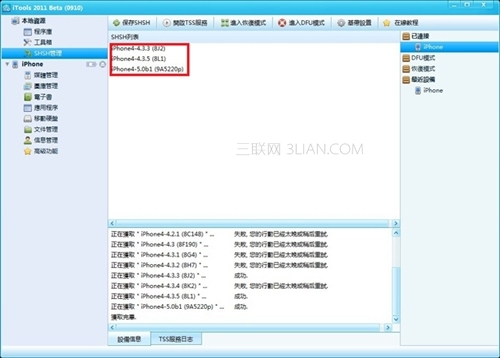
提醒:SHSH 只對蘋果仍開放驗證的韌體版本有效,且與裝置綁定。想降級請趁目標版本驗證尚未關閉時就先把 SHSH 存好,事後才補救往往已經來不及。
二、降級
第一步
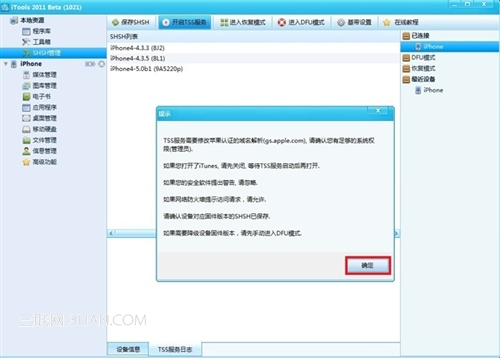
要用 SHSH 降級,請先點擊「開啟 TSS 服務」並確認。
第二步
TSS 服務開啟成功後,讓裝置進入 DFU 模式以便刷寫韌體。進入方式:按住電源鍵 3 秒 → 持續按住電源鍵的同時按住 Home 鍵約 10 秒 → 保持按住 Home 鍵,放開電源鍵後再持續約 15 秒。
第三步
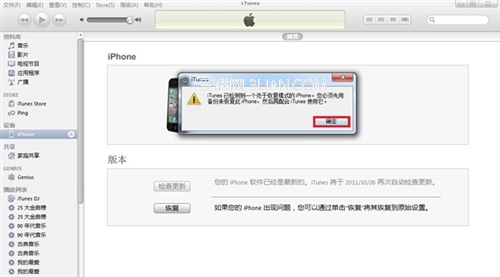
成功進入 DFU 後,iTunes 會跳出偵測到恢復模式的提示,點擊確定。
第四步
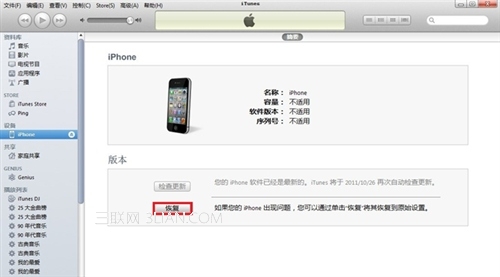
按住 Shift 鍵(Mac 為 Option 鍵)點擊「恢復」。
第五步
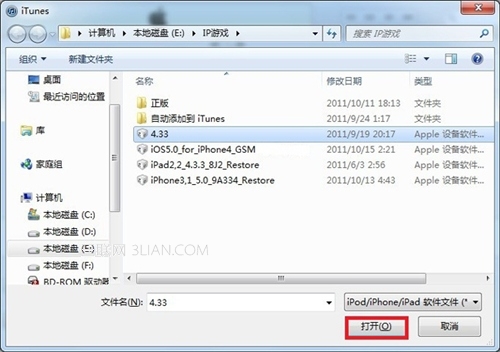
選擇要降級的韌體檔案並打開。
第六步
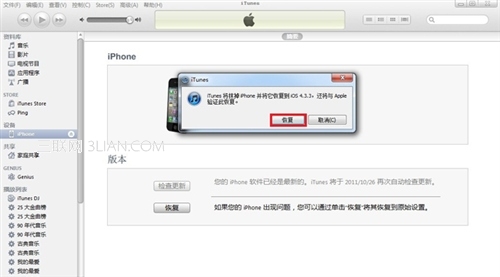
點擊「恢復」開始。
第七步
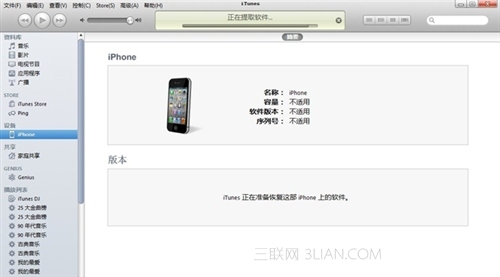
等待恢復進行。
第八步
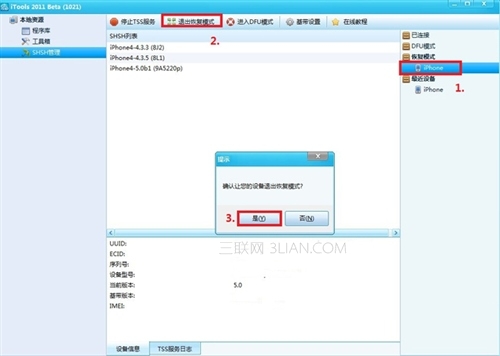
若中途報錯並進入恢復模式,可依圖中使用 iTools 的「退出恢復模式」功能;若持續卡在恢復模式,請繼續看下一步。
第九步
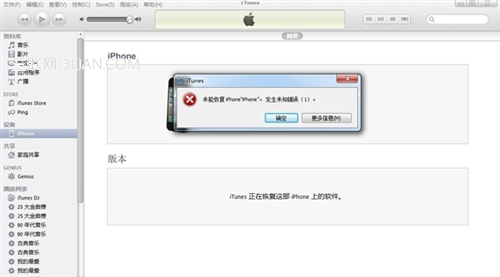
無限循環的恢復模式通常會伴隨 1 或 16xx 系列的錯誤代碼,這時可用 fixrecorder 一類的修復工具處理。
第十步
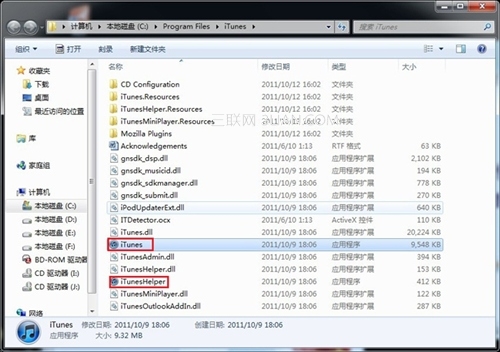
到 iTunes 安裝目錄中找到 iTunesHelper 與 iTunes 並執行。
第十一步
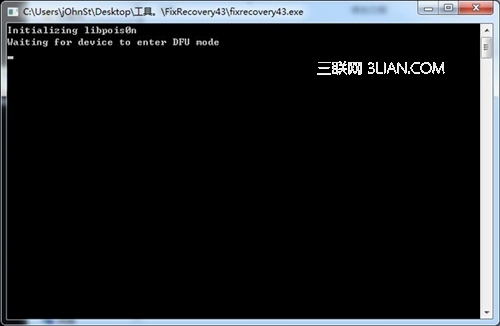
啟動修復工具後,把 iPhone 重新切到 DFU 模式。
第十二步
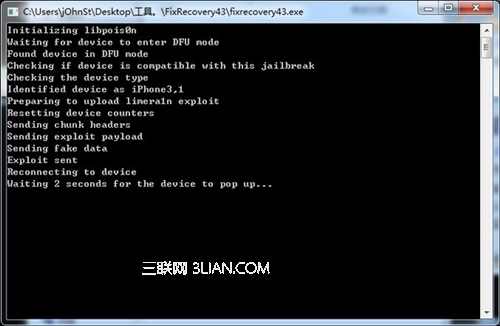
進入 DFU 後開始修復,等待裝置正常開機即完成。
最後提醒:降級會清空裝置資料,且並非所有機型與韌體組合都能成功——多數新機型的低版本 SHSH 早已關閉,即使持有備份也可能因硬體驗證而失敗。操作前請先確認自己的機型與目標版本是否可行。
- 上一篇文章: 不想越獄也能打很快:iPhone 輸入法這樣補
- 下一篇文章: iPhone 怎麼進入與退出恢復模式?兩種做法都教你